Django-Tutorial Teil 9: Arbeiten mit Formularen
In diesem Tutorial zeigen wir Ihnen, wie Sie mit HTML-Formularen in Django arbeiten, und insbesondere, wie Sie am einfachsten Formulare zum Erstellen, Aktualisieren und Löschen von Modellinstanzen schreiben. Im Rahmen dieser Demonstration erweitern wir die Website LocalLibrary, sodass Bibliothekarinnen und Bibliothekare Bücher verlängern sowie Autorinnen und Autoren mit unseren eigenen Formularen erstellen, aktualisieren und löschen können (statt die Admin-Anwendung zu verwenden).
| Voraussetzungen: | Schließen Sie alle vorherigen Tutorial-Themen ab, einschließlich Django-Tutorial Teil 8: Benutzerauthentifizierung und Berechtigungen. |
|---|---|
| Ziel: | Verstehen, wie Formulare geschrieben werden, um Informationen von Benutzern zu erhalten und die Datenbank zu aktualisieren. Verstehen, wie die generischen klassenbasierten Bearbeitungsansichten das Erstellen von Formularen für die Arbeit mit einem einzelnen Modell erheblich vereinfachen können. |
Überblick
Ein HTML-Formular ist eine Gruppe aus einem oder mehreren Feldern/Widgets auf einer Webseite, die zum Sammeln von Benutzerinformationen verwendet werden kann, um sie an einen Server zu senden. Formulare sind ein flexibler Mechanismus zum Erfassen von Benutzereingaben, da geeignete Widgets für die Eingabe vieler unterschiedlicher Datentypen vorhanden sind, darunter Textfelder, Kontrollkästchen, Optionsfelder, Datumsauswahlen usw. Formulare sind außerdem eine relativ sichere Möglichkeit, Daten mit dem Server auszutauschen, da sie es uns ermöglichen, Daten in POST-Anfragen mit Schutz vor Cross-Site-Request-Forgery zu senden.
Obwohl wir in diesem Tutorial bisher keine Formulare erstellt haben, sind wir ihnen bereits auf der Django-Admin-Website begegnet — beispielsweise zeigt der folgende Screenshot ein Formular zum Bearbeiten eines unserer Book-Modelle, das aus mehreren Auswahllisten und Texteditoren besteht.
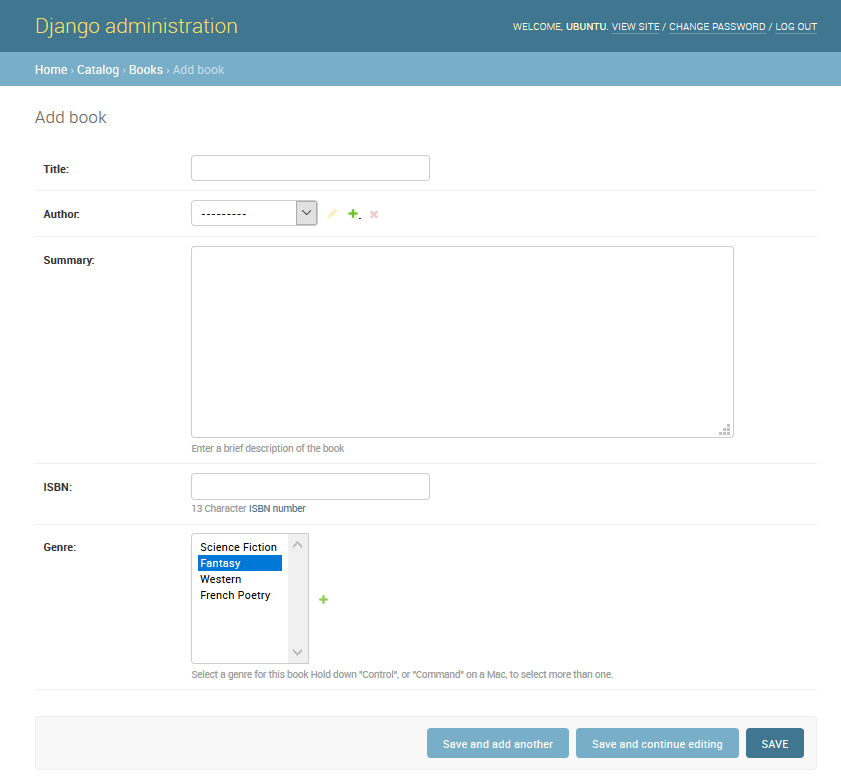
Mit Formularen zu arbeiten kann kompliziert sein! Entwicklerinnen und Entwickler müssen HTML für das Formular schreiben, eingegebene Daten auf dem Server validieren und korrekt bereinigen (und möglicherweise auch im Browser), das Formular mit Fehlermeldungen erneut anzeigen, um Benutzer über ungültige Felder zu informieren, die Daten bei erfolgreicher Übermittlung verarbeiten und schließlich dem Benutzer auf irgendeine Weise den Erfolg anzeigen. Django Forms nehmen Ihnen bei all diesen Schritten viel Arbeit ab, indem sie ein Framework bereitstellen, mit dem Sie Formulare und ihre Felder programmgesteuert definieren und diese Objekte dann sowohl zum Erzeugen des HTML-Codes für das Formular als auch zur Verarbeitung eines großen Teils der Validierung und Benutzerinteraktion verwenden können.
In diesem Tutorial zeigen wir Ihnen einige Möglichkeiten, Formulare zu erstellen und mit ihnen zu arbeiten, und insbesondere, wie die generischen Bearbeitungsansichten den Arbeitsaufwand zum Erstellen von Formularen zur Manipulation Ihrer Modelle deutlich reduzieren können. Dabei erweitern wir unsere Anwendung LocalLibrary, indem wir ein Formular hinzufügen, mit dem Bibliothekarinnen und Bibliothekare ausgeliehene Bücher verlängern können, und Seiten zum Erstellen, Bearbeiten und Löschen von Büchern und Autoren erstellen (wobei wir eine grundlegende Version des oben gezeigten Formulars zum Bearbeiten von Büchern nachbilden).
HTML-Formulare
Zunächst ein kurzer Überblick über HTML-Formulare. Betrachten Sie ein einfaches HTML-Formular mit einem einzelnen Textfeld zur Eingabe des Namens eines „Teams“ und seiner zugehörigen Beschriftung:

Das Formular wird in HTML als eine Sammlung von Elementen innerhalb der Tags <form>…</form> definiert, die mindestens ein input-Element des Typs type="submit" enthält.
<form action="/team_name_url/" method="post">
  <label for="team_name">Enter name: </label>
  <input
    id="team_name"
    type="text"
    name="name_field"
    value="Default name for team." />
  <input type="submit" value="OK" />
</form>
Während wir hier nur ein Textfeld zur Eingabe des Teamnamens haben, kann ein Formular eine beliebige Anzahl weiterer Eingabeelemente und ihrer zugehörigen Beschriftungen enthalten. Das type-Attribut des Felds definiert, welche Art von Widget angezeigt wird. name und id des Felds dienen zur Identifizierung des Felds in JavaScript/CSS/HTML, während value den Anfangswert für das Feld definiert, wenn es erstmals angezeigt wird. Die passende Teambeschriftung wird mithilfe des Tags label angegeben (siehe oben „Enter name“) und enthält ein for-Feld mit dem id-Wert des zugehörigen input.
Die submit-Eingabe wird standardmäßig als Schaltfläche angezeigt.
Diese kann gedrückt werden, um die Daten aller anderen Eingabeelemente im Formular auf den Server hochzuladen (in diesem Fall nur das Feld team_name).
Die Formularattribute definieren die HTTP-method, die zum Senden der Daten verwendet wird, und das Ziel der Daten auf dem Server (action):
action: Die Ressource/URL, an die Daten zur Verarbeitung gesendet werden, wenn das Formular übermittelt wird. Wenn dies nicht festgelegt ist (oder auf eine leere Zeichenfolge gesetzt wird), wird das Formular an die URL der aktuellen Seite zurückgesendet.method: Die HTTP-Methode zum Senden der Daten: post oder get.- Die
POST-Methode sollte immer verwendet werden, wenn die Daten zu einer Änderung in der Datenbank des Servers führen, da sie widerstandsfähiger gegen Cross-Site-Request-Forgery-Angriffe gemacht werden kann. - Die
GET-Methode sollte nur für Formulare verwendet werden, die keine Benutzerdaten ändern (beispielsweise ein Suchformular). Sie wird empfohlen, wenn Sie die URL als Lesezeichen speichern oder teilen können möchten.
- Die
Die Aufgabe des Servers besteht zunächst darin, den anfänglichen Formularzustand zu rendern — entweder mit leeren Feldern oder mit vorausgefüllten Anfangswerten. Nachdem der Benutzer die Schaltfläche zum Übermitteln gedrückt hat, erhält der Server die Formulardaten mit Werten aus dem Webbrowser und muss die Informationen validieren. Enthält das Formular ungültige Daten, sollte der Server das Formular erneut anzeigen, diesmal mit den vom Benutzer eingegebenen Daten in „gültigen“ Feldern und Meldungen, die das Problem für die ungültigen Felder beschreiben. Sobald der Server eine Anfrage mit vollständig gültigen Formulardaten erhält, kann er eine geeignete Aktion ausführen (beispielsweise: die Daten speichern, das Ergebnis einer Suche zurückgeben, eine Datei hochladen usw.) und anschließend den Benutzer benachrichtigen.
Wie Sie sich vorstellen können, kann es sehr aufwendig sein, das HTML zu erstellen, die zurückgegebenen Daten zu validieren, eingegebene Daten bei Bedarf mit Fehlerberichten erneut anzuzeigen und die gewünschte Operation mit gültigen Daten auszuführen. Django erleichtert dies erheblich, indem es einen Teil der aufwendigen und sich wiederholenden Arbeit übernimmt!
Prozess zur Formularverarbeitung in Django
Djangos Formularverarbeitung verwendet dieselben Techniken, die wir in vorherigen Tutorials gelernt haben (zum Anzeigen von Informationen über unsere Modelle): Die Ansicht erhält eine Anfrage, führt alle erforderlichen Aktionen aus, einschließlich des Lesens von Daten aus den Modellen, und erzeugt und gibt dann eine HTML-Seite zurück (aus einem Template, an das wir einen context mit den anzuzeigenden Daten übergeben). Komplizierter wird es dadurch, dass der Server auch die vom Benutzer bereitgestellten Daten verarbeiten und die Seite erneut anzeigen können muss, wenn Fehler auftreten.
Ein Ablaufdiagramm dazu, wie Django Formularanfragen verarbeitet, wird unten gezeigt. Es beginnt mit einer Anfrage nach einer Seite, die ein Formular enthält (grün dargestellt).

Basierend auf dem obigen Diagramm führt Djangos Formularverarbeitung hauptsächlich Folgendes aus:
-
Beim ersten Anfordern durch den Benutzer das Standardformular anzeigen.
- Das Formular kann leere Felder enthalten, wenn Sie einen neuen Datensatz erstellen, oder es kann mit Anfangswerten vorausgefüllt sein (beispielsweise wenn Sie einen Datensatz ändern oder nützliche Standardanfangswerte vorhanden sind).
- Das Formular wird zu diesem Zeitpunkt als unbound bezeichnet, da es keinen vom Benutzer eingegebenen Daten zugeordnet ist (obwohl es Anfangswerte haben kann).
-
Daten aus einer Übermittlungsanfrage erhalten und an das Formular binden.
- Daten an das Formular zu binden bedeutet, dass die vom Benutzer eingegebenen Daten und etwaige Fehler verfügbar sind, wenn wir das Formular erneut anzeigen müssen.
-
Die Daten bereinigen und validieren.
- Das Bereinigen der Daten führt eine Sanitization der Eingabefelder durch, beispielsweise das Entfernen ungültiger Zeichen, die zum Senden schädlicher Inhalte an den Server verwendet werden könnten, und konvertiert sie in konsistente Python-Typen.
- Die Validierung prüft, ob die Werte für das Feld geeignet sind (beispielsweise, ob sie im richtigen Datumsbereich liegen, nicht zu kurz oder zu lang sind usw.).
-
Wenn Daten ungültig sind, das Formular erneut anzeigen, diesmal mit allen vom Benutzer ausgefüllten Werten und Fehlermeldungen für die problematischen Felder.
-
Wenn alle Daten gültig sind, erforderliche Aktionen ausführen (wie Daten speichern, eine E-Mail senden, das Ergebnis einer Suche zurückgeben, eine Datei hochladen usw.).
-
Sobald alle Aktionen abgeschlossen sind, den Benutzer auf eine andere Seite weiterleiten.
Django stellt eine Reihe von Werkzeugen und Ansätzen bereit, die Sie bei den oben beschriebenen Aufgaben unterstützen. Das grundlegendste ist die Klasse Form, die sowohl die Erstellung von Formular-HTML als auch die Datenbereinigung/-validierung vereinfacht. Im nächsten Abschnitt beschreiben wir anhand des praktischen Beispiels einer Seite, über die Bibliothekarinnen und Bibliothekare Bücher verlängern können, wie Formulare funktionieren.
Hinweis:
Das Verständnis der Verwendung von Form hilft Ihnen, wenn wir Djangos „höherwertige“ Klassen des Formular-Frameworks besprechen.
Formular zur Buchverlängerung mit einem Form und einer Funktionsansicht
Als Nächstes fügen wir eine Seite hinzu, über die Bibliothekarinnen und Bibliothekare ausgeliehene Bücher verlängern können. Dazu erstellen wir ein Formular, mit dem Benutzer einen Datumswert eingeben können. Wir versehen das Feld mit einem Anfangswert von drei Wochen ab dem aktuellen Datum (der normalen Ausleihfrist) und fügen eine Validierung hinzu, damit die Bibliothekarin bzw. der Bibliothekar weder ein Datum in der Vergangenheit noch ein zu weit in der Zukunft liegendes Datum eingeben kann. Wenn ein gültiges Datum eingegeben wurde, schreiben wir es in das Feld BookInstance.due_back des aktuellen Datensatzes.
Das Beispiel verwendet eine funktionsbasierte Ansicht und eine Form-Klasse. Die folgenden Abschnitte erläutern, wie Formulare funktionieren und welche Änderungen Sie an unserem fortlaufenden LocalLibrary-Projekt vornehmen müssen.
Form
Die Klasse Form ist das Herzstück von Djangos System zur Formularverarbeitung. Sie legt die Felder des Formulars, ihr Layout, Anzeige-Widgets, Beschriftungen, Anfangswerte, gültige Werte und (nach der Validierung) die Fehlermeldungen für ungültige Felder fest. Die Klasse stellt außerdem Methoden bereit, um sich selbst in Templates mithilfe vordefinierter Formate (Tabellen, Listen usw.) zu rendern oder um den Wert eines beliebigen Elements abzurufen (was ein detailliertes manuelles Rendering ermöglicht).
Eine Form deklarieren
Die Deklarationssyntax für eine Form ist der für die Deklaration eines Model sehr ähnlich und verwendet dieselben Feldtypen (sowie einige ähnliche Parameter). Das ist sinnvoll, weil wir in beiden Fällen sicherstellen müssen, dass jedes Feld die richtigen Datentypen verarbeitet, auf gültige Daten beschränkt ist und eine Beschreibung zur Anzeige/Dokumentation besitzt.
Formulardaten werden in der Datei forms.py einer Anwendung innerhalb des Anwendungsverzeichnisses gespeichert. Erstellen und öffnen Sie die Datei django-locallibrary-tutorial/catalog/forms.py. Um eine Form zu erstellen, importieren wir die Bibliothek forms, leiten von der Klasse Form ab und deklarieren die Felder des Formulars. Eine sehr einfache Formular-Klasse für unser Formular zur Verlängerung von Bibliotheksbüchern wird unten gezeigt — fügen Sie dies Ihrer neuen Datei hinzu:
from django import forms

class RenewBookForm(forms.Form):
    renewal_date = forms.DateField(help_text="Enter a date between now and 4 weeks (default 3).")
Formularfelder
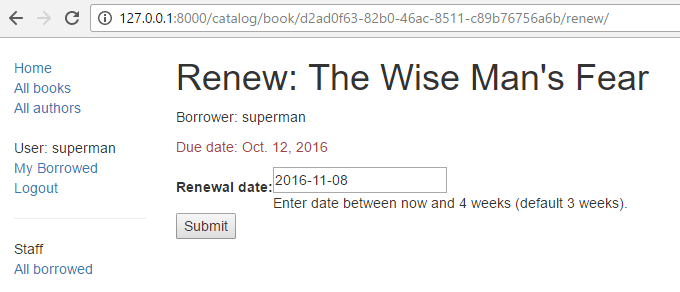
In diesem Fall haben wir ein einzelnes DateField zur Eingabe des Verlängerungsdatums. Es wird in HTML mit einem leeren Wert, der Standardbeschriftung „Renewal date:“ und einem hilfreichen Verwendungstext gerendert: „Enter a date between now and 4 weeks (default 3 weeks).“ Da keine der anderen optionalen Argumente angegeben werden, akzeptiert das Feld Datumsangaben in den input_formats: YYYY-MM-DD (2024-11-06), MM/DD/YYYY (02/26/2024), MM/DD/YY (10/25/24), und wird mit dem Standard-widget gerendert: DateInput.
Es gibt viele andere Arten von Formularfeldern, die Sie größtenteils an ihrer Ähnlichkeit mit den entsprechenden Modellfeld-Klassen erkennen werden:
BooleanFieldCharFieldChoiceFieldTypedChoiceFieldDateFieldDateTimeFieldDecimalFieldDurationFieldEmailFieldFileFieldFilePathFieldFloatFieldImageFieldIntegerFieldGenericIPAddressFieldMultipleChoiceFieldTypedMultipleChoiceFieldNullBooleanFieldRegexFieldSlugFieldTimeFieldURLFieldUUIDFieldComboFieldMultiValueFieldSplitDateTimeFieldModelMultipleChoiceFieldModelChoiceField
Die Argumente, die für die meisten Felder üblich sind, sind unten aufgeführt (sie haben sinnvolle Standardwerte):
required: WennTrue, darf das Feld nicht leer gelassen werden oder den WertNoneerhalten. Felder sind standardmäßig erforderlich; Sie würden daherrequired=Falsesetzen, um leere Werte im Formular zuzulassen.label: Die Beschriftung, die beim Rendern des Felds in HTML verwendet wird. Wenn kein label angegeben ist, erstellt Django eines aus dem Feldnamen, indem es den ersten Buchstaben großschreibt und Unterstriche durch Leerzeichen ersetzt (z. B. Renewal date).label_suffix: Standardmäßig wird nach der Beschriftung ein Doppelpunkt angezeigt (z. B. Renewal date:). Mit diesem Argument können Sie ein anderes Suffix mit anderen Zeichen angeben.initial: Der Anfangswert des Felds, wenn das Formular angezeigt wird.widget: Das zu verwendende Anzeige-Widget.help_text(wie im obigen Beispiel zu sehen): Zusätzlicher Text, der in Formularen angezeigt werden kann, um die Verwendung des Felds zu erläutern.error_messages: Eine Liste von Fehlermeldungen für das Feld. Sie können diese bei Bedarf durch eigene Meldungen überschreiben.validators: Eine Liste von Funktionen, die für das Feld aufgerufen werden, wenn es validiert wird.localize: Aktiviert die Lokalisierung der Formulardateneingabe (siehe Link für weitere Informationen).disabled: Das Feld wird angezeigt, sein Wert kann jedoch nicht bearbeitet werden, wenn diesTrueist. Der Standardwert istFalse.
Validierung
Django bietet zahlreiche Stellen, an denen Sie Ihre Daten validieren können. Der einfachste Weg, ein einzelnes Feld zu validieren, besteht darin, die Methode clean_<field_name>() für das Feld zu überschreiben, das Sie prüfen möchten. So können wir beispielsweise validieren, dass eingegebene Werte für renewal_date zwischen dem aktuellen Datum und vier Wochen liegen, indem wir clean_renewal_date() wie unten gezeigt implementieren.
Aktualisieren Sie Ihre Datei forms.py, sodass sie wie folgt aussieht:
import datetime

from django import forms

from django.core.exceptions import ValidationError
from django.utils.translation import gettext_lazy as _

class RenewBookForm(forms.Form):
    renewal_date = forms.DateField(help_text="Enter a date between now and 4 weeks (default 3).")

    def clean_renewal_date(self):
        data = self.cleaned_data['renewal_date']

        # Check if a date is not in the past.
        if data < datetime.date.today():
            raise ValidationError(_('Invalid date - renewal in past'))

        # Check if a date is in the allowed range (+4 weeks from today).
        if data > datetime.date.today() + datetime.timedelta(weeks=4):
            raise ValidationError(_('Invalid date - renewal more than 4 weeks ahead'))

        # Remember to always return the cleaned data.
        return data
Es gibt zwei wichtige Punkte zu beachten. Der erste ist, dass wir unsere Daten mit self.cleaned_data['renewal_date'] erhalten und diese Daten am Ende der Funktion zurückgeben, unabhängig davon, ob wir sie ändern oder nicht.
Dieser Schritt liefert uns die mit den Standard-Validatoren „bereinigten“ und von potenziell unsicheren Eingaben gesäuberten Daten und konvertiert sie in den korrekten Standardtyp für die Daten (in diesem Fall ein Python-Objekt datetime.datetime).
Der zweite Punkt ist, dass wir eine ValidationError auslösen, wenn ein Wert außerhalb unseres Bereichs liegt, und dabei den Fehlertext angeben, den wir im Formular anzeigen möchten, wenn ein ungültiger Wert eingegeben wurde.
Das obige Beispiel umschließt diesen Text außerdem mit einer von Djangos Übersetzungsfunktionen, gettext_lazy() (importiert als _()), was eine gute Praxis ist, wenn Sie Ihre Website später übersetzen möchten.
Hinweis:
Es gibt zahlreiche weitere Methoden und Beispiele zur Formularvalidierung in Form and field validation (Django-Dokumentation). Beispielsweise können Sie in Fällen, in denen mehrere Felder voneinander abhängig sind, die Funktion Form.clean() überschreiben und erneut eine ValidationError auslösen.
Das ist alles, was wir für das Formular in diesem Beispiel benötigen!
URL-Konfiguration
Bevor wir unsere Ansicht erstellen, fügen wir eine URL-Konfiguration für die Seite renew-books hinzu. Kopieren Sie die folgende Konfiguration an das Ende von django-locallibrary-tutorial/catalog/urls.py:
urlpatterns += [
    path('book/<uuid:pk>/renew/', views.renew_book_librarian, name='renew-book-librarian'),
]
Die URL-Konfiguration leitet URLs im Format /catalog/book/<bookinstance_id>/renew/ an die Funktion renew_book_librarian() in views.py weiter und übergibt die BookInstance-ID als Parameter mit dem Namen pk. Das Muster stimmt nur überein, wenn pk eine korrekt formatierte uuid ist.
Hinweis:
Wir können unseren erfassten URL-Daten einen beliebigen Namen geben, da wir vollständige Kontrolle über die Ansichts-Funktion haben (wir verwenden keine generische Detailansichts-Klasse, die Parameter mit einem bestimmten Namen erwartet). pk, kurz für „primary key“, ist jedoch eine sinnvolle Konvention!
Ansicht
Wie im obigen Abschnitt Prozess zur Formularverarbeitung in Django beschrieben, muss die Ansicht beim ersten Aufruf das Standardformular rendern und es anschließend entweder mit Fehlermeldungen erneut rendern, wenn die Daten ungültig sind, oder die Daten verarbeiten und auf eine neue Seite weiterleiten, wenn die Daten gültig sind. Um diese unterschiedlichen Aktionen auszuführen, muss die Ansicht erkennen können, ob sie zum ersten Mal aufgerufen wird, um das Standardformular zu rendern, oder zu einem späteren Zeitpunkt, um Daten zu validieren.
Für Formulare, die eine POST-Anfrage verwenden, um Informationen an den Server zu senden, besteht das häufigste Muster darin, dass die Ansicht auf den Anfragetyp POST prüft (if request.method == 'POST':), um Formularvalidierungsanfragen zu identifizieren, und GET (mit einer else-Bedingung), um die Anfrage zur anfänglichen Formularerstellung zu identifizieren. Wenn Sie Ihre Daten mit einer GET-Anfrage senden möchten, besteht ein typischer Ansatz zur Identifizierung, ob dies der erste oder ein nachfolgender Aufruf der Ansicht ist, darin, die Formulardaten zu lesen (z. B. um einen ausgeblendeten Wert im Formular zu lesen).
Beim Prozess der Buchverlängerung wird in unsere Datenbank geschrieben, daher verwenden wir konventionsgemäß den Ansatz mit einer POST-Anfrage.
Das folgende Codefragment zeigt das (sehr übliche) Muster für diese Art von Funktionsansicht.
import datetime

from django.shortcuts import render, get_object_or_404
from django.http import HttpResponseRedirect
from django.urls import reverse

from catalog.forms import RenewBookForm

def renew_book_librarian(request, pk):
    book_instance = get_object_or_404(BookInstance, pk=pk)

    # If this is a POST request then process the Form data
    if request.method == 'POST':

        # Create a form instance and populate it with data from the request (binding):
        form = RenewBookForm(request.POST)

        # Check if the form is valid:
        if form.is_valid():
            # process the data in form.cleaned_data as required (here we just write it to the model due_back field)
            book_instance.due_back = form.cleaned_data['renewal_date']
            book_instance.save()

            # redirect to a new URL:
            return HttpResponseRedirect(reverse('all-borrowed'))

    # If this is a GET (or any other method) create the default form.
    else:
        proposed_renewal_date = datetime.date.today() + datetime.timedelta(weeks=3)
        form = RenewBookForm(initial={'renewal_date': proposed_renewal_date})

    context = {
        'form': form,
        'book_instance': book_instance,
    }

    return render(request, 'catalog/book_renew_librarian.html', context)
Zunächst importieren wir unser Formular (RenewBookForm) und eine Reihe weiterer nützlicher Objekte/Methoden, die im Rumpf der Ansichts-Funktion verwendet werden:
get_object_or_404(): Gibt ein angegebenes Objekt aus einem Modell basierend auf seinem Primärschlüsselwert zurück und löst eineHttp404-Ausnahme aus (nicht gefunden), wenn der Datensatz nicht existiert.HttpResponseRedirect: Erzeugt eine Weiterleitung zu einer angegebenen URL (HTTP-Statuscode 302).reverse(): Erzeugt eine URL aus einem URL-Konfigurationsnamen und einer Reihe von Argumenten. Es ist das Python-Äquivalent zum Tagurl, das wir in unseren Templates verwendet haben.datetime: Eine Python-Bibliothek zur Bearbeitung von Datums- und Zeitangaben.
In der Ansicht verwenden wir zunächst das Argument pk in get_object_or_404(), um die aktuelle BookInstance abzurufen (existiert diese nicht, wird die Ansicht sofort beendet und auf der Seite wird ein „nicht gefunden“-Fehler angezeigt).
Wenn dies keine POST-Anfrage ist (behandelt durch die else-Klausel), erstellen wir das Standardformular und übergeben einen initial-Wert für das Feld renewal_date, drei Wochen ab dem aktuellen Datum.
book_instance = get_object_or_404(BookInstance, pk=pk)

# If this is a GET (or any other method) create the default form
else:
    proposed_renewal_date = datetime.date.today() + datetime.timedelta(weeks=3)
    form = RenewBookForm(initial={'renewal_date': proposed_renewal_date})

context = {
    'form': form,
    'book_instance': book_instance,
}

return render(request, 'catalog/book_renew_librarian.html', context)
Nachdem wir das Formular erstellt haben, rufen wir render() auf, um die HTML-Seite zu erstellen. Dabei geben wir das Template und einen Kontext an, der unser Formular enthält. In diesem Fall enthält der Kontext auch unsere BookInstance, die wir im Template verwenden, um Informationen über das Buch bereitzustellen, das wir verlängern.
Wenn dies jedoch eine POST-Anfrage ist, erstellen wir unser form-Objekt und füllen es mit Daten aus der Anfrage. Dieser Prozess wird „binding“ genannt und ermöglicht uns, das Formular zu validieren.
Anschließend prüfen wir, ob das Formular gültig ist. Dadurch wird der gesamte Validierungscode für alle Felder ausgeführt — einschließlich des generischen Codes, der prüft, ob unser Datumsfeld tatsächlich ein gültiges Datum ist, und der Funktion clean_renewal_date() unseres spezifischen Formulars, die prüft, ob das Datum im richtigen Bereich liegt.
book_instance = get_object_or_404(BookInstance, pk=pk)

# If this is a POST request then process the Form data
if request.method == 'POST':

    # Create a form instance and populate it with data from the request (binding):
    form = RenewBookForm(request.POST)

    # Check if the form is valid:
    if form.is_valid():
        # process the data in form.cleaned_data as required (here we just write it to the model due_back field)
        book_instance.due_back = form.cleaned_data['renewal_date']
        book_instance.save()

        # redirect to a new URL:
        return HttpResponseRedirect(reverse('all-borrowed'))

context = {
    'form': form,
    'book_instance': book_instance,
}

return render(request, 'catalog/book_renew_librarian.html', context)
Wenn das Formular nicht gültig ist, rufen wir erneut render() auf, aber diesmal enthält der im Kontext übergebene Formularwert Fehlermeldungen.
Wenn das Formular gültig ist, können wir die Daten verwenden und über das Attribut form.cleaned_data darauf zugreifen (z. B. data = form.cleaned_data['renewal_date']). Hier speichern wir die Daten lediglich im Wert due_back des zugehörigen BookInstance-Objekts.
Warnung:
Obwohl Sie auch direkt über die Anfrage auf die Formulardaten zugreifen können (beispielsweise request.POST['renewal_date'] oder request.GET['renewal_date'] bei Verwendung einer GET-Anfrage), wird dies NICHT empfohlen. Die bereinigten Daten sind sanitisiert, validiert und in Python-freundliche Typen konvertiert.
Der letzte Schritt im Teil der Formularverarbeitung der Ansicht besteht darin, auf eine andere Seite weiterzuleiten, üblicherweise auf eine „Erfolgsseite“. In diesem Fall verwenden wir HttpResponseRedirect und reverse(), um auf die Ansicht mit dem Namen 'all-borrowed' weiterzuleiten (diese wurde als „Herausforderung“ in Django-Tutorial Teil 8: Benutzerauthentifizierung und Berechtigungen erstellt). Wenn Sie diese Seite nicht erstellt haben, sollten Sie in Erwägung ziehen, auf die Startseite unter der URL / weiterzuleiten.
Das ist alles, was für die Formularverarbeitung selbst erforderlich ist, aber wir müssen den Zugriff auf die Ansicht noch auf angemeldete Bibliothekarinnen und Bibliothekare beschränken, die die Berechtigung zum Verlängern von Büchern haben. Wir verwenden @login_required, um zu verlangen, dass der Benutzer angemeldet ist, sowie den Funktionsdekorator @permission_required mit unserer vorhandenen Berechtigung can_mark_returned, um den Zugriff zu erlauben (Dekoratoren werden in der angegebenen Reihenfolge verarbeitet). Beachten Sie, dass wir wahrscheinlich eine neue Berechtigungseinstellung in BookInstance (can_renew) hätten erstellen sollen, aber die vorhandene wiederverwenden, um das Beispiel einfach zu halten.
Die endgültige Ansicht ist daher unten dargestellt. Kopieren Sie dies bitte an das Ende von django-locallibrary-tutorial/catalog/views.py.
import datetime

from django.contrib.auth.decorators import login_required, permission_required
from django.shortcuts import get_object_or_404
from django.http import HttpResponseRedirect
from django.urls import reverse

from catalog.forms import RenewBookForm

@login_required
@permission_required('catalog.can_mark_returned', raise_exception=True)
def renew_book_librarian(request, pk):
    """View function for renewing a specific BookInstance by librarian."""
    book_instance = get_object_or_404(BookInstance, pk=pk)

    # If this is a POST request then process the Form data
    if request.method == 'POST':

        # Create a form instance and populate it with data from the request (binding):
        form = RenewBookForm(request.POST)

        # Check if the form is valid:
        if form.is_valid():
            # process the data in form.cleaned_data as required (here we just write it to the model due_back field)
            book_instance.due_back = form.cleaned_data['renewal_date']
            book_instance.save()

            # redirect to a new URL:
            return HttpResponseRedirect(reverse('all-borrowed'))

    # If this is a GET (or any other method) create the default form.
    else:
        proposed_renewal_date = datetime.date.today() + datetime.timedelta(weeks=3)
        form = RenewBookForm(initial={'renewal_date': proposed_renewal_date})

    context = {
        'form': form,
        'book_instance': book_instance,
    }

    return render(request, 'catalog/book_renew_librarian.html', context)
Das Template
Erstellen Sie das in der Ansicht referenzierte Template (/catalog/templates/catalog/book_renew_librarian.html) und kopieren Sie den folgenden Code hinein:
{% extends "base_generic.html" %}

{% block content %}
  <h1>Renew: {{ book_instance.book.title }}</h1>
  <p>Borrower: {{ book_instance.borrower }}</p>
  <p {% if book_instance.is_overdue %} class="text-danger"{% endif %} >Due date: {{ book_instance.due_back }}</p>

  <form action="" method="post">
    {% csrf_token %}
    <table>
    {{ form.as_table }}
    </table>
    <input type="submit" value="Submit">
  </form>
{% endblock %}
Der größte Teil davon wird aus vorherigen Tutorials vollständig vertraut sein.
Wir erweitern das Basis-Template und definieren dann den Inhaltsblock neu. Wir können auf {{ book_instance }} (und seine Variablen) verweisen, weil es im Kontextobjekt der Funktion render() übergeben wurde, und verwenden diese, um den Buchtitel, den Ausleiher und das ursprüngliche Rückgabedatum aufzulisten.
Der Formularcode ist relativ einfach. Zunächst deklarieren wir die Tags form und geben an, wohin das Formular übermittelt werden soll (action) und welche method zum Übermitteln der Daten verwendet wird (in diesem Fall ein POST) — wenn Sie sich an den Überblick zu HTML-Formulare am Anfang der Seite erinnern, bedeutet ein leeres action, wie gezeigt, dass die Formulardaten an die aktuelle URL der Seite zurückgesendet werden (was wir möchten). Innerhalb der Tags definieren wir die submit-Eingabe, die ein Benutzer drücken kann, um die Daten zu übermitteln. Das direkt innerhalb der Formular-Tags hinzugefügte {% csrf_token %} ist Teil von Djangos Schutz vor Cross-Site-Forgery.
Hinweis:
Fügen Sie {% csrf_token %} zu jedem Django-Template hinzu, das Sie erstellen und das POST zur Übermittlung von Daten verwendet. Dadurch wird die Wahrscheinlichkeit verringert, dass Formulare von böswilligen Benutzern übernommen werden.
Es bleibt nur die Template-Variable {{ form }}, die wir im Kontext-Dictionary an das Template übergeben haben.
Wenig überraschend stellt dies bei der gezeigten Verwendung das Standard-Rendering aller Formularfelder bereit, einschließlich ihrer Beschriftungen, Widgets und Hilfetexte — das Rendering sieht wie unten dargestellt aus:
<tr>
  <th><label for="id_renewal_date">Renewal date:</label></th>
  <td>
    <input
      id="id_renewal_date"
      name="renewal_date"
      type="text"
      value="2023-11-08"
      required />
    <br />
    <span class="helptext">
      Enter date between now and 4 weeks (default 3 weeks).
    </span>
  </td>
</tr>
Hinweis:
Möglicherweise ist es nicht offensichtlich, weil wir nur ein Feld haben, aber standardmäßig wird jedes Feld in einer eigenen Tabellenzeile definiert. Dasselbe Rendering wird bereitgestellt, wenn Sie auf die Template-Variable {{ form.as_table }} verweisen.
Wenn Sie ein ungültiges Datum eingeben würden, erhielten Sie zusätzlich eine auf der Seite gerenderte Fehlerliste (siehe unten error-list).
<tr>
  <th><label for="id_renewal_date">Renewal date:</label></th>
  <td>
    <ul class="error-list">
      <li>Invalid date - renewal in past</li>
    </ul>
    <input
      id="id_renewal_date"
      name="renewal_date"
      type="text"
      value="2023-11-08"
      required />
    <br />
    <span class="helptext">
      Enter date between now and 4 weeks (default 3 weeks).
    </span>
  </td>
</tr>
Weitere Möglichkeiten zur Verwendung der Formular-Template-Variable
Bei Verwendung von {{ form.as_table }} wie oben gezeigt wird jedes Feld als Tabellenzeile gerendert. Sie können jedes Feld auch als Listenelement (mit {{ form.as_ul }}) oder als Absatz (mit {{ form.as_p }}) rendern.
Es ist außerdem möglich, vollständige Kontrolle über das Rendering jedes Teils des Formulars zu haben, indem Sie mit Punktnotation auf seine Eigenschaften zugreifen. So können wir beispielsweise auf mehrere einzelne Elemente für unser Feld renewal_date zugreifen:
{{ form.renewal_date }}:Das gesamte Feld.{{ form.renewal_date.errors }}: Die Fehlerliste.{{ form.renewal_date.id_for_label }}: Die ID der Beschriftung.{{ form.renewal_date.help_text }}: Der Hilfetext des Felds.
Weitere Beispiele dafür, wie Sie Formulare manuell in Templates rendern und dynamisch über Template-Felder iterieren, finden Sie unter Working with forms > Rendering fields manually (Django-Dokumentation).
Die Seite testen
Wenn Sie die „Herausforderung“ in Django-Tutorial Teil 8: Benutzerauthentifizierung und Berechtigungen angenommen haben, verfügen Sie über eine Ansicht, die alle ausgeliehenen Bücher in der Bibliothek anzeigt und nur für Bibliothekspersonal sichtbar ist. Die Ansicht könnte ähnlich wie diese aussehen:
{% extends "base_generic.html" %}

{% block content %}
    <h1>All Borrowed Books</h1>

    {% if bookinstance_list %}
    <ul>

      {% for bookinst in bookinstance_list %}
      <li class="{% if bookinst.is_overdue %}text-danger{% endif %}">
        <a href="{% url 'book-detail' bookinst.book.pk %}">{{ bookinst.book.title }}</a> ({{ bookinst.due_back }}) {% if user.is_staff %}- {{ bookinst.borrower }}{% endif %}
      </li>
      {% endfor %}
    </ul>

    {% else %}
      <p>There are no books borrowed.</p>
    {% endif %}
{% endblock %}
Wir können neben jedem Element einen Link zur Seite für die Buchverlängerung hinzufügen, indem wir den folgenden Template-Code an den obigen Text des Listenelements anhängen.
Beachten Sie, dass dieser Template-Code nur innerhalb der Schleife {% for %} ausgeführt werden kann, da dort der Wert bookinst definiert ist.
{% if perms.catalog.can_mark_returned %}- <a href="{% url 'renew-book-librarian' bookinst.id %}">Renew</a>{% endif %}
Hinweis:
Denken Sie daran, dass Ihre Testanmeldung die Berechtigung catalog.can_mark_returned benötigt, um den oben hinzugefügten neuen Link „Renew“ zu sehen und auf die verlinkte Seite zuzugreifen (verwenden Sie möglicherweise Ihr Superuser-Konto).
Alternativ können Sie eine Test-URL manuell wie folgt erstellen — http://127.0.0.1:8000/catalog/book/<bookinstance_id>/renew/ (eine gültige bookinstance_id erhalten Sie, indem Sie zu einer Buchdetailseite in Ihrer Bibliothek navigieren und das Feld id kopieren).
Wie sieht es aus?
Wenn Sie erfolgreich waren, sieht das Standardformular wie folgt aus:
Das Formular mit einem eingegebenen ungültigen Wert sieht wie folgt aus:

Die Liste aller Bücher mit Verlängerungslinks sieht wie folgt aus:

ModelForms
Das Erstellen einer Form-Klasse mit dem oben beschriebenen Ansatz ist sehr flexibel und ermöglicht Ihnen, jede beliebige Art von Formularseite zu erstellen und sie einem beliebigen Modell oder mehreren Modellen zuzuordnen.
Wenn Sie jedoch nur ein Formular benötigen, um die Felder eines einzelnen Modells abzubilden, definiert Ihr Modell bereits die meisten Informationen, die Sie in Ihrem Formular benötigen: Felder, Beschriftungen, Hilfetext usw. Statt die Modelldefinitionen in Ihrem Formular neu zu erstellen, ist es einfacher, die Hilfsklasse ModelForm zu verwenden, um das Formular aus Ihrem Modell zu erstellen. Dieses ModelForm kann dann in Ihren Ansichten genau wie eine gewöhnliche Form verwendet werden.
Ein grundlegendes ModelForm, das dasselbe Feld wie unser ursprüngliches RenewBookForm enthält, wird unten gezeigt. Zum Erstellen des Formulars müssen Sie lediglich class Meta mit dem zugehörigen model (BookInstance) und einer Liste der fields des Modells hinzufügen, die in das Formular aufgenommen werden sollen.
from django.forms import ModelForm

from catalog.models import BookInstance

class RenewBookModelForm(ModelForm):
    class Meta:
        model = BookInstance
        fields = ['due_back']
Hinweis:
Sie können auch alle Felder in das Formular aufnehmen, indem Sie fields = '__all__' verwenden, oder Sie können exclude (anstelle von fields) verwenden, um die Felder anzugeben, die nicht aus dem Modell aufgenommen werden sollen.
Keiner der beiden Ansätze wird empfohlen, da neue Felder, die dem Modell hinzugefügt werden, dann automatisch in das Formular aufgenommen werden (ohne dass der Entwickler unbedingt mögliche Sicherheitsauswirkungen berücksichtigt).
Hinweis:
Dies sieht möglicherweise nicht wesentlich einfacher aus als die Verwendung einer Form (und ist es in diesem Fall nicht, da wir nur ein Feld haben). Wenn Sie jedoch viele Felder haben, kann dies die erforderliche Code-Menge erheblich reduzieren!
Die übrigen Informationen stammen aus den Definitionen der Modellfelder (z. B. Beschriftungen, Widgets, Hilfetexte, Fehlermeldungen). Wenn diese nicht ganz passen, können wir sie in unserer class Meta überschreiben, indem wir ein Dictionary angeben, das das zu ändernde Feld und seinen neuen Wert enthält. In diesem Formular möchten wir beispielsweise möglicherweise eine Beschriftung für unser Feld „Renewal date“ (statt der auf dem Feldnamen basierenden Standardbeschriftung: Due Back) und außerdem soll unser Hilfetext spezifisch für diesen Anwendungsfall sein.
Das unten stehende Meta zeigt Ihnen, wie Sie diese Felder überschreiben. Ebenso können Sie widgets und error_messages festlegen, wenn die Standardwerte nicht ausreichen.
class Meta:
    model = BookInstance
    fields = ['due_back']
    labels = {'due_back': _('New renewal date')}
    help_texts = {'due_back': _('Enter a date between now and 4 weeks (default 3).')}
Zum Hinzufügen einer Validierung können Sie denselben Ansatz wie für eine normale Form verwenden — Sie definieren eine Funktion mit dem Namen clean_<field_name>() und lösen für ungültige Werte ValidationError-Ausnahmen aus.
Der einzige Unterschied zu unserem ursprünglichen Formular besteht darin, dass das Modellfeld due_back und nicht renewal_date heißt.
Diese Änderung ist erforderlich, da das entsprechende Feld in BookInstance due_back heißt.
from django.forms import ModelForm

from catalog.models import BookInstance

class RenewBookModelForm(ModelForm):
    def clean_due_back(self):
       data = self.cleaned_data['due_back']

       # Check if a date is not in the past.
       if data < datetime.date.today():
           raise ValidationError(_('Invalid date - renewal in past'))

       # Check if a date is in the allowed range (+4 weeks from today).
       if data > datetime.date.today() + datetime.timedelta(weeks=4):
           raise ValidationError(_('Invalid date - renewal more than 4 weeks ahead'))

       # Remember to always return the cleaned data.
       return data

    class Meta:
        model = BookInstance
        fields = ['due_back']
        labels = {'due_back': _('Renewal date')}
        help_texts = {'due_back': _('Enter a date between now and 4 weeks (default 3).')}
Die obige Klasse RenewBookModelForm ist nun funktional gleichwertig mit unserem ursprünglichen RenewBookForm. Sie könnten sie überall dort importieren und verwenden, wo Sie derzeit RenewBookForm verwenden, solange Sie auch den entsprechenden Formularvariablennamen von renewal_date zu due_back aktualisieren, wie in der zweiten Formulardeklaration: RenewBookModelForm(initial={'due_back': proposed_renewal_date}.
Generische Bearbeitungsansichten
Der Algorithmus zur Formularverarbeitung, den wir im obigen Beispiel für eine Funktionsansicht verwendet haben, stellt ein äußerst häufiges Muster in Ansichten zur Formularbearbeitung dar. Django abstrahiert einen großen Teil dieses „Boilerplate“-Codes für Sie, indem es generische Bearbeitungsansichten zum Erstellen, Bearbeiten und Löschen von Ansichten auf Grundlage von Modellen bereitstellt. Diese behandeln nicht nur das Verhalten der „Ansicht“, sondern erstellen auch automatisch die Formular-Klasse (ein ModelForm) aus dem Modell für Sie.
Hinweis:
Zusätzlich zu den hier beschriebenen Bearbeitungsansichten gibt es auch eine Klasse FormView, die hinsichtlich „Flexibilität“ gegenüber „Programmieraufwand“ irgendwo zwischen unserer Funktionsansicht und den anderen generischen Ansichten liegt. Bei Verwendung von FormView müssen Sie weiterhin Ihre Form erstellen, aber Sie müssen nicht alle Standardmuster der Formularverarbeitung implementieren. Stattdessen müssen Sie nur eine Implementierung der Funktion bereitstellen, die aufgerufen wird, sobald bekannt ist, dass die Übermittlung gültig ist.
In diesem Abschnitt verwenden wir generische Bearbeitungsansichten, um Seiten zu erstellen, die das Erstellen, Bearbeiten und Löschen von Author-Datensätzen aus unserer Bibliothek ermöglichen — und damit effektiv eine grundlegende Neuimplementierung von Teilen der Admin-Website bereitstellen (dies kann nützlich sein, wenn Sie Admin-Funktionalität auf eine flexiblere Weise anbieten müssen, als es die Admin-Website ermöglicht).
Ansichten
Öffnen Sie die Ansichtsdatei (django-locallibrary-tutorial/catalog/views.py) und fügen Sie den folgenden Codeblock am Ende hinzu:
from django.views.generic.edit import CreateView, UpdateView, DeleteView
from django.urls import reverse_lazy
from .models import Author

class AuthorCreate(PermissionRequiredMixin, CreateView):
    model = Author
    fields = ['first_name', 'last_name', 'date_of_birth', 'date_of_death']
    initial = {'date_of_death': '11/11/2023'}
    permission_required = 'catalog.add_author'

class AuthorUpdate(PermissionRequiredMixin, UpdateView):
    model = Author
    # Not recommended (potential security issue if more fields added)
    fields = '__all__'
    permission_required = 'catalog.change_author'

class AuthorDelete(PermissionRequiredMixin, DeleteView):
    model = Author
    success_url = reverse_lazy('authors')
    permission_required = 'catalog.delete_author'

    def form_valid(self, form):
        try:
            self.object.delete()
            return HttpResponseRedirect(self.success_url)
        except Exception as e:
            return HttpResponseRedirect(
                reverse("author-delete", kwargs={"pk": self.object.pk})
            )
Wie Sie sehen können, müssen Sie zum Erstellen, Aktualisieren oder Löschen der Ansichten jeweils von CreateView, UpdateView und DeleteView ableiten und anschließend das zugehörige Modell definieren.
Wir beschränken den Aufruf dieser Ansichten außerdem auf angemeldete Benutzer mit den Berechtigungen add_author, change_author bzw. delete_author.
Für die Fälle „Erstellen“ und „Aktualisieren“ müssen Sie außerdem die im Formular anzuzeigenden Felder angeben (mit derselben Syntax wie bei ModelForm). In diesem Fall zeigen wir, wie sie einzeln aufgeführt werden und wie die Syntax zur Auflistung „aller“ Felder lautet. Sie können auch Anfangswerte für jedes Feld mithilfe eines Dictionarys aus field_name/value-Paaren angeben (hier setzen wir das Todesdatum willkürlich zu Demonstrationszwecken — möglicherweise möchten Sie das entfernen). Standardmäßig leiten diese Ansichten bei Erfolg zu einer Seite weiter, die das neu erstellte/bearbeitete Modellobjekt anzeigt. In unserem Fall ist dies die Autoren-Detailansicht, die wir in einem vorherigen Tutorial erstellt haben. Sie können einen alternativen Weiterleitungsort angeben, indem Sie den Parameter success_url explizit deklarieren.
Die Klasse AuthorDelete muss keines der Felder anzeigen, daher müssen diese nicht angegeben werden.
Wir setzen außerdem eine success_url (wie oben gezeigt), da es keine offensichtliche Standard-URL gibt, zu der Django nach dem erfolgreichen Löschen des Author navigieren kann. Oben verwenden wir die Funktion reverse_lazy(), um nach dem Löschen eines Autors zu unserer Autorenliste weiterzuleiten — reverse_lazy() ist eine verzögert ausgeführte Version von reverse(), die hier verwendet wird, weil wir eine URL für ein Attribut einer klassenbasierten Ansicht bereitstellen.
Wenn das Löschen von Autoren immer erfolgreich sein sollte, wäre das alles.
Leider führt das Löschen eines Author zu einer Ausnahme, wenn der Autor ein zugehöriges Buch hat, weil unser Book-Modell für das ForeignKey-Feld des Autors on_delete=models.RESTRICT angibt.
Um diesen Fall zu behandeln, überschreibt die Ansicht die Methode form_valid(), sodass sie bei erfolgreichem Löschen des Author zu success_url weiterleitet, andernfalls jedoch einfach zurück zum gleichen Formular weiterleitet.
Wir aktualisieren das Template unten, um deutlich zu machen, dass Sie eine Author-Instanz nicht löschen können, die in einem Book verwendet wird.
URL-Konfigurationen
Öffnen Sie Ihre URL-Konfigurationsdatei (django-locallibrary-tutorial/catalog/urls.py) und fügen Sie die folgende Konfiguration am Ende der Datei hinzu:
urlpatterns += [
    path('author/create/', views.AuthorCreate.as_view(), name='author-create'),
    path('author/<int:pk>/update/', views.AuthorUpdate.as_view(), name='author-update'),
    path('author/<int:pk>/delete/', views.AuthorDelete.as_view(), name='author-delete'),
]
Hier gibt es nichts besonders Neues! Sie sehen, dass die Ansichten Klassen sind und daher über .as_view() aufgerufen werden müssen. Außerdem sollten Sie die URL-Muster in jedem Fall erkennen können. Wir müssen pk als Namen für unseren erfassten Primärschlüsselwert verwenden, da dies der von den Ansichts-Klassen erwartete Parametername ist.
Templates
Die Ansichten zum „Erstellen“ und „Aktualisieren“ verwenden standardmäßig dasselbe Template, das nach Ihrem Modell benannt wird: model_name_form.html (Sie können das Suffix über das Feld template_name_suffix in Ihrer Ansicht in etwas anderes als _form ändern, beispielsweise template_name_suffix = '_other_suffix').
Erstellen Sie die Template-Datei django-locallibrary-tutorial/catalog/templates/catalog/author_form.html und kopieren Sie den folgenden Text.
{% extends "base_generic.html" %}

{% block content %}
<form action="" method="post">
  {% csrf_token %}
  <table>
    {{ form.as_table }}
  </table>
  <input type="submit" value="Submit" />
</form>
{% endblock %}
Dies ähnelt unseren vorherigen Formularen und rendert die Felder in einer Tabelle. Beachten Sie auch, wie wir erneut {% csrf_token %} deklarieren, um sicherzustellen, dass unsere Formulare gegen CSRF-Angriffe geschützt sind.
Die Ansicht zum „Löschen“ erwartet ein Template mit dem Format [model_name]_confirm_delete.html (auch hier können Sie das Suffix mithilfe von template_name_suffix in Ihrer Ansicht ändern).
Erstellen Sie die Template-Datei django-locallibrary-tutorial/catalog/templates/catalog/author_confirm_delete.html und kopieren Sie den folgenden Text.
{% extends "base_generic.html" %}

{% block content %}

<h1>Delete Author: {{ author }}</h1>

{% if author.book_set.all %}

<p>You can't delete this author until all their books have been deleted:</p>
<ul>
  {% for book in author.book_set.all %}
    <li><a href="{% url 'book-detail' book.pk %}">{{book}}</a> ({{book.bookinstance_set.all.count}})</li>
  {% endfor %}
</ul>

{% else %}
<p>Are you sure you want to delete the author?</p>

<form action="" method="POST">
  {% csrf_token %}
  <input type="submit" action="" value="Yes, delete.">
</form>
{% endif %}

{% endblock %}
Das Template sollte vertraut sein. Es prüft zunächst, ob der Autor in Büchern verwendet wird, und zeigt in diesem Fall die Liste der Bücher an, die gelöscht werden müssen, bevor der Autorendatensatz gelöscht werden kann. Andernfalls wird ein Formular angezeigt, das den Benutzer fragt, ob er den Autorendatensatz wirklich löschen möchte.
Der letzte Schritt besteht darin, die Seiten in die Seitenleiste einzubinden.
Zuerst fügen wir einen Link zum Erstellen eines Autors in das Basis-Template ein, damit er auf allen Seiten für angemeldete Benutzer sichtbar ist, die als „Mitarbeitende“ gelten und die Berechtigung zum Erstellen von Autoren (catalog.add_author) besitzen.
Öffnen Sie /django-locallibrary-tutorial/catalog/templates/base_generic.html und fügen Sie die Zeilen hinzu, die Benutzern mit der Berechtigung zum Erstellen des Autors den Zugriff erlauben (im selben Block wie der Link, der die Bücher „All Borrowed“ anzeigt).
Denken Sie daran, wie unten gezeigt über ihren Namen 'author-create' auf die URL zu verweisen.
{% if user.is_staff %}
<hr>
<ul class="sidebar-nav">
<li>Staff</li>
   <li><a href="{% url 'all-borrowed' %}">All borrowed</a></li>
{% if perms.catalog.add_author %}
   <li><a href="{% url 'author-create' %}">Create author</a></li>
{% endif %}
</ul>
{% endif %}
Wir fügen die Links zum Aktualisieren und Löschen von Autoren auf der Autoren-Detailseite hinzu. Öffnen Sie catalog/templates/catalog/author_detail.html und fügen Sie den folgenden Code an:
{% block sidebar %}
  {{ block.super }}

  {% if perms.catalog.change_author or perms.catalog.delete_author %}
  <hr>
  <ul class="sidebar-nav">
    {% if perms.catalog.change_author %}
      <li><a href="{% url 'author-update' author.id %}">Update author</a></li>
    {% endif %}
    {% if not author.book_set.all and perms.catalog.delete_author %}
      <li><a href="{% url 'author-delete' author.id %}">Delete author</a></li>
    {% endif %}
    </ul>
  {% endif %}

{% endblock %}
Dieser Block überschreibt den Block sidebar im Basis-Template und ruft dann mit {{ block.super }} den ursprünglichen Inhalt ab.
Anschließend fügt er Links zum Aktualisieren oder Löschen des Autors hinzu, jedoch nur, wenn der Benutzer die korrekten Berechtigungen hat und der Autorendatensatz keinem Buch zugeordnet ist.
Die Seiten können jetzt getestet werden!
Die Seite testen
Melden Sie sich zunächst mit einem Konto auf der Website an, das über Berechtigungen zum Hinzufügen, Ändern und Löschen von Autoren verfügt.
Navigieren Sie zu einer beliebigen Seite und wählen Sie „Create author“ in der Seitenleiste aus (mit der URL http://127.0.0.1:8000/catalog/author/create/).
Die Seite sollte wie der folgende Screenshot aussehen.

Geben Sie Werte für die Felder ein und drücken Sie dann Submit, um den Autorendatensatz zu speichern.
Sie sollten nun zu einer Detailansicht für Ihren neuen Autor weitergeleitet werden, mit einer URL wie http://127.0.0.1:8000/catalog/author/10.

Sie können das Bearbeiten des Datensatzes testen, indem Sie den Link „Update author“ auswählen (mit einer URL wie http://127.0.0.1:8000/catalog/author/10/update/) — wir zeigen keinen Screenshot, da sie genauso aussieht wie die Seite zum „Erstellen“!
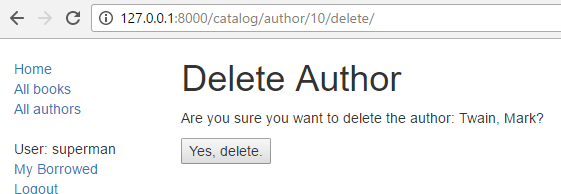
Schließlich können wir die Seite löschen, indem wir in der Seitenleiste auf der Detailseite „Delete author“ auswählen. Django sollte die unten gezeigte Löschseite anzeigen, wenn der Autorendatensatz in keinem Buch verwendet wird. Drücken Sie „Yes, delete.“, um den Datensatz zu entfernen und zur Liste aller Autoren zu gelangen.
Herausforderung
Erstellen Sie einige Formulare zum Erstellen, Bearbeiten und Löschen von Book-Datensätzen. Sie können genau dieselbe Struktur wie für Authors verwenden (beim Löschen denken Sie daran, dass Sie ein Book erst löschen können, wenn alle zugehörigen BookInstance-Datensätze gelöscht wurden) und müssen die korrekten Berechtigungen verwenden.
Wenn Ihr Template book_form.html lediglich eine kopiert und umbenannt Version des Templates author_form.html ist, sieht die neue Seite zum „Erstellen eines Buchs“ wie der folgende Screenshot aus:

Zusammenfassung
Das Erstellen und Verarbeiten von Formularen kann ein komplizierter Prozess sein! Django erleichtert dies erheblich, indem es programmgesteuerte Mechanismen zum Deklarieren, Rendern und Validieren von Formularen bereitstellt. Darüber hinaus bietet Django generische Ansichten zur Formularbearbeitung, die fast die gesamte Arbeit zum Definieren von Seiten übernehmen können, mit denen Datensätze erstellt, bearbeitet und gelöscht werden können, die einer einzelnen Modellinstanz zugeordnet sind.
Mit Formularen lässt sich noch viel mehr machen (sehen Sie sich die untenstehende Liste Siehe auch an), aber Sie sollten nun verstehen, wie Sie Ihren eigenen Websites grundlegende Formulare und Code zur Formularverarbeitung hinzufügen.
Siehe auch
- Arbeiten mit Formularen (Django-Dokumentation)
- Ihre erste Django-App schreiben, Teil 4 > Ein einfaches Formular schreiben (Django-Dokumentation)
- Die Forms-API (Django-Dokumentation)
- Formularfelder (Django-Dokumentation)
- Formular- und Feldvalidierung (Django-Dokumentation)
- Formularverarbeitung mit klassenbasierten Ansichten (Django-Dokumentation)
- Formulare aus Modellen erstellen (Django-Dokumentation)
- Generische Bearbeitungsansichten (Django-Dokumentation)