Django-Tutorial Teil 4: Django-Admin-Website
Nachdem wir Modelle für die LocalLibrary-Website erstellt haben, verwenden wir die Django-Admin-Website, um einige „echte“ Buchdaten hinzuzufügen. Zunächst zeigen wir Ihnen, wie Sie die Modelle bei der Admin-Website registrieren, und anschließend, wie Sie sich anmelden und einige Daten erstellen. Am Ende des Artikels zeigen wir einige Möglichkeiten, wie Sie die Darstellung der Admin-Website weiter verbessern können.
| Voraussetzungen: | Schließen Sie zuerst Folgendes ab: Django-Tutorial Teil 3: Modelle verwenden. |
|---|---|
| Ziel: | Die Vorteile und Einschränkungen der Django-Admin-Website verstehen und sie verwenden, um einige Datensätze für unsere Modelle zu erstellen. |
Überblick
Die Django-Admin-Anwendung kann Ihre Modelle verwenden, um automatisch einen Websitebereich zu erstellen, den Sie zum Erstellen, Anzeigen, Aktualisieren und Löschen von Datensätzen nutzen können. Dies kann Ihnen während der Entwicklung viel Zeit sparen, da Sie Ihre Modelle sehr einfach testen und ein Gefühl dafür bekommen können, ob Sie die richtigen Daten haben. Abhängig vom Typ der Website kann die Admin-Anwendung auch für die Verwaltung von Daten in der Produktion nützlich sein. Das Django-Projekt empfiehlt sie nur für die interne Datenverwaltung (d.h. nur zur Verwendung durch Administratoren oder Personen innerhalb Ihrer Organisation), da der modellzentrierte Ansatz nicht unbedingt die bestmögliche Schnittstelle für alle Benutzer ist und viele unnötige Details über die Modelle offenlegt.
Die gesamte Konfiguration, die erforderlich ist, um die Admin-Anwendung in Ihre Website einzubinden, wurde automatisch vorgenommen, als Sie das Skelettprojekt erstellt haben (Informationen über die tatsächlich benötigten Abhängigkeiten finden Sie in der Django-Dokumentation). Daher müssen Sie lediglich Ihre Modelle bei der Admin-Anwendung registrieren, um sie hinzuzufügen. Am Ende dieses Artikels führen wir kurz vor, wie Sie den Admin-Bereich weiter konfigurieren können, damit unsere Modelldaten besser angezeigt werden.
Nach der Registrierung der Modelle zeigen wir, wie Sie einen neuen „Superuser“ erstellen, sich auf der Website anmelden und einige Bücher, Autoren, Buchexemplare und Genres erstellen. Diese werden nützlich sein, um die Views und Templates zu testen, die wir im nächsten Tutorial erstellen werden.
Modelle registrieren
Öffnen Sie zunächst admin.py in der catalog-Anwendung (/django-locallibrary-tutorial/catalog/admin.py). Die Datei sieht derzeit so aus – beachten Sie, dass sie django.contrib.admin bereits importiert:
from django.contrib import admin

# Register your models here.
Registrieren Sie die Modelle, indem Sie den folgenden Text ans Ende der Datei kopieren. Dieser Code importiert die Modelle und ruft dann admin.site.register auf, um jedes von ihnen zu registrieren.
from .models import Author, Genre, Book, BookInstance, Language

admin.site.register(Book)
admin.site.register(Author)
admin.site.register(Genre)
admin.site.register(BookInstance)
admin.site.register(Language)
Hinweis: Die obigen Zeilen setzen voraus, dass Sie die Aufgabe angenommen haben, ein Modell zur Darstellung der natürlichen Sprache eines Buches zu erstellen (siehe den Artikel zum Modelle-Tutorial)!
Dies ist die einfachste Möglichkeit, ein Modell oder mehrere Modelle bei der Website zu registrieren. Die Admin-Website ist stark anpassbar, und weiter unten besprechen wir weitere Möglichkeiten zur Registrierung Ihrer Modelle.
Einen Superuser erstellen
Um sich auf der Admin-Website anzumelden, benötigen wir ein Benutzerkonto mit aktiviertem Staff-Status. Um Datensätze anzuzeigen und zu erstellen, muss dieser Benutzer außerdem Berechtigungen zur Verwaltung all unserer Objekte haben. Mit manage.py können Sie ein „Superuser“-Konto erstellen, das vollständigen Zugriff auf die Website und alle erforderlichen Berechtigungen besitzt.
Führen Sie den folgenden Befehl im selben Verzeichnis wie manage.py aus, um den Superuser zu erstellen. Sie werden aufgefordert, einen Benutzernamen, eine E-Mail-Adresse und ein starkes Passwort einzugeben.
python3 manage.py createsuperuser
Sobald dieser Befehl abgeschlossen ist, wurde ein neuer Superuser zur Datenbank hinzugefügt. Starten Sie nun den Entwicklungsserver neu, damit wir die Anmeldung testen können:
python3 manage.py runserver
Anmelden und die Website verwenden
Um sich auf der Website anzumelden, öffnen Sie die URL /admin (z. B. http://127.0.0.1:8000/admin) und geben Sie die Benutzer-ID und das Passwort Ihres neuen Superusers ein. Sie werden zur login-Seite weitergeleitet und nach Eingabe Ihrer Daten wieder zur URL /admin zurückgeführt.
Dieser Teil der Website zeigt alle unsere Modelle an, gruppiert nach installierter Anwendung. Sie können auf einen Modellnamen klicken, um zu einer Ansicht zu gelangen, die alle zugehörigen Datensätze auflistet, und anschließend auf diese Datensätze klicken, um sie zu bearbeiten. Sie können auch direkt auf den Link Add neben jedem Modell klicken, um einen Datensatz dieses Typs zu erstellen.

Klicken Sie auf den Link Add rechts neben Books, um ein neues Buch zu erstellen. Dadurch wird ein Dialog ähnlich dem untenstehenden angezeigt. Beachten Sie, wie die Titel der einzelnen Felder, der verwendete Widget-Typ und der help_text (falls vorhanden) den Werten entsprechen, die Sie im Modell angegeben haben.
Geben Sie Werte für die Felder ein. Sie können neue Autoren oder Genres erstellen, indem Sie die Schaltfläche + neben den jeweiligen Feldern drücken, oder vorhandene Werte aus den Listen auswählen, falls Sie diese bereits erstellt haben. Wenn Sie fertig sind, können Sie SAVE, Save and add another oder Save and continue editing drücken, um den Datensatz zu speichern.

Hinweis: An dieser Stelle möchten wir Sie bitten, etwas Zeit damit zu verbringen, einige Bücher, Autoren, Sprachen und Genres (z. B. Fantasy) zu Ihrer Anwendung hinzuzufügen. Stellen Sie sicher, dass jeder Autor und jedes Genre mit mehreren unterschiedlichen Büchern verknüpft ist. Dadurch werden Ihre Listen- und Detail-Views interessanter, wenn wir sie später in der Artikelreihe implementieren.
Wenn Sie mit dem Hinzufügen von Büchern fertig sind, klicken Sie auf den Link Home im oberen Lesezeichen, um zur Haupt-Admin-Seite zurückzukehren. Klicken Sie dann auf den Link Books, um die aktuelle Liste der Bücher anzuzeigen, oder auf einen der anderen Links, um weitere Modelllisten zu sehen. Nachdem Sie einige Bücher hinzugefügt haben, könnte die Liste ähnlich wie im Screenshot unten aussehen. Der Titel jedes Buchs wird angezeigt; dies ist der Wert, der von der __str__()-Methode des Book-Modells zurückgegeben wird, die wir im letzten Artikel angegeben haben.

Aus dieser Liste können Sie Bücher löschen, indem Sie das Kontrollkästchen neben dem nicht gewünschten Buch auswählen, die Aktion delete… aus der Dropdown-Liste Action wählen und dann die Schaltfläche Go drücken. Sie können außerdem neue Bücher hinzufügen, indem Sie die Schaltfläche ADD BOOK drücken.
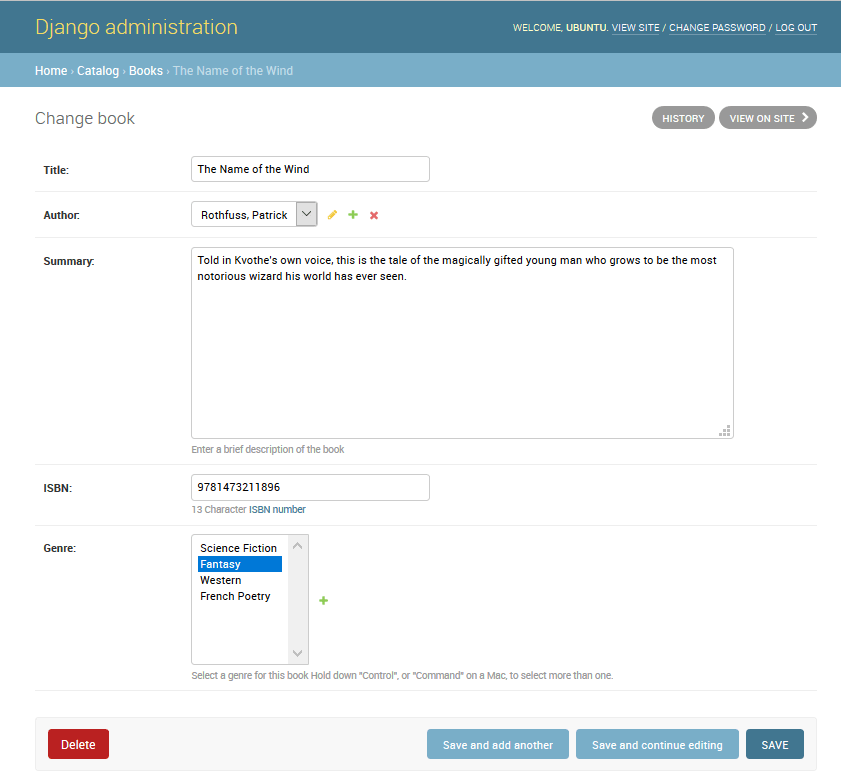
Sie können ein Buch bearbeiten, indem Sie seinen Namen im Link auswählen. Die unten dargestellte Bearbeitungsseite für ein Buch ist fast identisch mit der Seite zum Hinzufügen. Die wichtigsten Unterschiede sind der Seitentitel (Change book) und die zusätzlichen Schaltflächen Delete, HISTORY und VIEW ON SITE. Diese letzte Schaltfläche wird angezeigt, weil wir die Methode get_absolute_url() in unserem Modell definiert haben.
Hinweis:
Durch Klicken auf die Schaltfläche VIEW ON SITE wird eine NoReverseMatch-Exception ausgelöst, weil die Methode get_absolute_url() versucht, mit reverse() ein benanntes URL-Mapping ('book-detail') aufzulösen, das noch nicht definiert wurde.
Wir werden ein URL-Mapping und eine zugehörige View in Django-Tutorial Teil 6: Generische Listen- und Detail-Views definieren.
Navigieren Sie nun zurück zur Seite Home (über den Link Home in der Breadcrumb-Navigation) und sehen Sie sich dann die Listen Author und Genre an. Sie sollten bereits einige Einträge haben, die beim Hinzufügen der neuen Bücher erstellt wurden, aber Sie können gern weitere hinzufügen.
Was Sie nicht haben werden, sind Book Instances, da diese nicht aus Books erstellt werden. Sie können jedoch ein Book aus einer BookInstance erstellen – das ist die Natur des Feldes ForeignKey. Navigieren Sie zurück zur Seite Home und drücken Sie die zugehörige Schaltfläche Add, um den untenstehenden Bildschirm Add book instance anzuzeigen. Beachten Sie die große, global eindeutige ID, die verwendet werden kann, um ein einzelnes Exemplar eines Buches in der Bibliothek separat zu identifizieren.
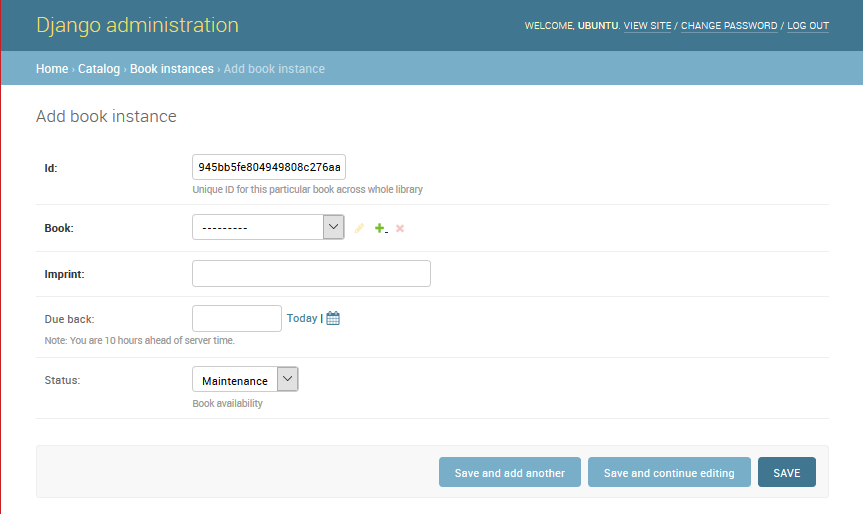
Erstellen Sie mehrere dieser Datensätze für jedes Ihrer Bücher. Setzen Sie den Status für mindestens einige Datensätze auf Available und für andere auf On loan. Wenn der Status nicht Available ist, legen Sie außerdem ein zukünftiges Datum für Due back fest.
Das war's! Sie haben nun gelernt, wie Sie die Administrations-Website einrichten und verwenden. Sie haben außerdem Datensätze für Book, BookInstance, Genre, Language und Author erstellt, die wir verwenden können, sobald wir unsere eigenen Views und Templates erstellen.
Erweiterte Konfiguration
Django leistet recht gute Arbeit beim Erstellen einer grundlegenden Admin-Website anhand der Informationen aus den registrierten Modellen:
- Jedes Modell verfügt über eine Liste einzelner Datensätze, die durch den mit der
__str__()-Methode des Modells erstellten String identifiziert und mit Detail-Views/Formularen zur Bearbeitung verknüpft werden. Standardmäßig besitzt diese View oben ein Aktionsmenü, mit dem Sie Massenlöschvorgänge für Datensätze durchführen können. - Die Modelldatensatzformulare zum Bearbeiten und Hinzufügen von Datensätzen enthalten alle Felder des Modells, vertikal in der Reihenfolge ihrer Deklaration angeordnet.
Sie können die Schnittstelle weiter anpassen, um sie noch einfacher verwendbar zu machen. Unter anderem können Sie Folgendes tun:
-
Listen-Views:
- Zusätzliche Felder/Informationen anzeigen, die für jeden Datensatz dargestellt werden.
- Filter hinzufügen, um anhand eines Datums oder eines anderen Auswahlwerts festzulegen, welche Datensätze aufgelistet werden, z. B. den Ausleihstatus eines Buchs.
- Zusätzliche Optionen zum Aktionsmenü in Listen-Views hinzufügen und wählen, wo dieses Menü im Formular angezeigt wird.
-
Detail-Views:
- Auswählen, welche Felder angezeigt oder ausgeschlossen werden, sowie deren Reihenfolge, Gruppierung, Bearbeitbarkeit, verwendetes Widget, Ausrichtung usw.
- Verknüpfte Felder zu einem Datensatz hinzufügen, um Inline-Bearbeitung zu ermöglichen, z. B. die Möglichkeit, Buchdatensätze hinzuzufügen und zu bearbeiten, während Sie den zugehörigen Autorendatensatz erstellen.
In diesem Abschnitt betrachten wir einige Änderungen, die die Schnittstelle für unsere LocalLibrary verbessern werden. Dazu gehören das Hinzufügen weiterer Informationen zu den Modelllisten Book und Author sowie die Verbesserung des Layouts ihrer Bearbeitungs-Views. Wir werden die Darstellung der Modelle Language und Genre nicht ändern, da sie jeweils nur ein Feld haben und dies daher keinen wirklichen Vorteil bietet!
Eine vollständige Referenz aller Anpassungsoptionen für die Admin-Website finden Sie unter The Django Admin site (Django-Dokumentation).
Eine ModelAdmin-Klasse registrieren
Um zu ändern, wie ein Modell in der Admin-Oberfläche dargestellt wird, definieren Sie eine ModelAdmin-Klasse, die das Layout beschreibt, und registrieren sie beim Modell.
Beginnen wir mit dem Modell Author. Öffnen Sie admin.py in der catalog-Anwendung (/django-locallibrary-tutorial/catalog/admin.py). Kommentieren Sie Ihre ursprüngliche Registrierung für das Modell Author aus, indem Sie ihr ein # voranstellen:
# admin.site.register(Author)
Fügen Sie nun ein neues AuthorAdmin und eine Registrierung hinzu, wie unten gezeigt.
# Define the admin class
class AuthorAdmin(admin.ModelAdmin):
    pass

# Register the admin class with the associated model
admin.site.register(Author, AuthorAdmin)
Jetzt fügen wir ModelAdmin-Klassen für Book und BookInstance hinzu. Auch hierfür müssen wir die ursprünglichen Registrierungen auskommentieren:
# admin.site.register(Book)
# admin.site.register(BookInstance)
Nun erstellen und registrieren wir die neuen Modelle. Für diese Demonstration verwenden wir stattdessen den Decorator @register, um die Modelle zu registrieren. Dies bewirkt genau dasselbe wie die Syntax admin.site.register():
# Register the Admin classes for Book using the decorator
@admin.register(Book)
class BookAdmin(admin.ModelAdmin):
    pass

# Register the Admin classes for BookInstance using the decorator
@admin.register(BookInstance)
class BookInstanceAdmin(admin.ModelAdmin):
    pass
Derzeit sind alle unsere Admin-Klassen leer (siehe pass), sodass das Admin-Verhalten unverändert bleibt! Wir können diese Klassen nun erweitern, um unser modellspezifisches Admin-Verhalten zu definieren.
Listen-Views konfigurieren
Die LocalLibrary listet derzeit alle Autoren anhand des Objektnamens auf, der mit der Modellmethode __str__() erstellt wird. Dies ist in Ordnung, wenn Sie nur wenige Autoren haben, aber bei vielen Autoren könnten Duplikate auftreten. Um sie voneinander zu unterscheiden oder einfach, weil Sie interessantere Informationen über jeden Autor anzeigen möchten, können Sie list_display verwenden, um der View zusätzliche Felder hinzuzufügen.
Ersetzen Sie Ihre AuthorAdmin-Klasse durch den untenstehenden Code. Die Feldnamen, die in der Liste angezeigt werden sollen, werden wie gezeigt in der erforderlichen Reihenfolge in einem Tuple deklariert. Dies sind dieselben Namen, die Sie in Ihrem ursprünglichen Modell angegeben haben.
class AuthorAdmin(admin.ModelAdmin):
    list_display = ('last_name', 'first_name', 'date_of_birth', 'date_of_death')
Navigieren Sie nun zur Autorenliste auf Ihrer Website. Die obigen Felder sollten jetzt wie folgt angezeigt werden:

Für unser Modell Book zeigen wir zusätzlich author und genre an. author ist eine ForeignKey-Feldbeziehung (eins-zu-viele) und wird daher durch den __str__()-Wert des zugehörigen Datensatzes dargestellt. Ersetzen Sie die Klasse BookAdmin durch die untenstehende Version.
class BookAdmin(admin.ModelAdmin):
    list_display = ('title', 'author', 'display_genre')
Leider können wir das Feld genre nicht direkt in list_display angeben, da es ein ManyToManyField ist. Django verhindert dies, weil dies hohe „Kosten“ beim Datenbankzugriff verursachen würde. Stattdessen definieren wir eine Funktion display_genre, um die Informationen als String zu erhalten. Dies ist die oben aufgerufene Funktion; wir definieren sie unten.
Hinweis:
Das Abrufen von genre ist hier aufgrund der „Kosten“ der Datenbankoperation möglicherweise keine gute Idee. Wir zeigen Ihnen dies, weil der Aufruf von Funktionen in Ihren Modellen aus anderen Gründen sehr nützlich sein kann, etwa um neben jedem Element in der Liste einen Delete-Link hinzuzufügen.
Fügen Sie den folgenden Code in Ihr Modell Book ein (models.py). Dadurch wird ein String aus den ersten drei Werten des Felds genre erstellt, falls diese vorhanden sind, und eine short_description, die auf der Admin-Website für diese Methode verwendet werden kann.
def display_genre(self):
    """Create a string for the Genre. This is required to display genre in Admin."""
    return ', '.join(genre.name for genre in self.genre.all()[:3])

display_genre.short_description = 'Genre'
Nachdem Sie das Modell und den aktualisierten Admin-Bereich gespeichert haben, öffnen Sie Ihre Website und wechseln Sie zur Listenseite Books. Sie sollten eine Buchliste wie die untenstehende sehen:

Das Modell Genre und auch das Modell Language, falls Sie eines definiert haben, besitzen jeweils nur ein Feld. Daher lohnt es sich nicht, für sie ein zusätzliches Modell zu erstellen, um weitere Felder anzuzeigen.
Hinweis:
Es lohnt sich, die Modellliste BookInstance so zu aktualisieren, dass mindestens der Status und das erwartete Rückgabedatum angezeigt werden. Dies haben wir am Ende dieses Artikels als Aufgabe hinzugefügt!
Listenfilter hinzufügen
Sobald Sie viele Elemente in einer Liste haben, kann es nützlich sein, die angezeigten Elemente filtern zu können.
Dies erfolgt durch Auflisten von Feldern im Attribut list_filter.
Ersetzen Sie Ihre aktuelle Klasse BookInstanceAdmin durch das untenstehende Codefragment.
class BookInstanceAdmin(admin.ModelAdmin):
    list_filter = ('status', 'due_back')
Die Listen-View enthält nun rechts ein Filterfeld. Beachten Sie, wie Sie Datumsangaben und Status auswählen können, um die Werte zu filtern:

Das Layout der Detail-View organisieren
Standardmäßig ordnen die Detail-Views alle Felder vertikal in der Reihenfolge ihrer Deklaration im Modell an. Sie können die Deklarationsreihenfolge ändern, festlegen, welche Felder angezeigt oder ausgeschlossen werden, ob Abschnitte zur Organisation der Informationen verwendet werden, ob Felder horizontal oder vertikal angezeigt werden und sogar, welche Bearbeitungs-Widgets in den Admin-Formularen verwendet werden.
Hinweis: Die Modelle der LocalLibrary sind relativ einfach, daher besteht für uns kein großer Bedarf, das Layout zu ändern. Wir werden dennoch einige Änderungen vornehmen, um Ihnen zu zeigen, wie dies funktioniert.
Steuern, welche Felder angezeigt und angeordnet werden
Aktualisieren Sie Ihre Klasse AuthorAdmin, um die Zeile fields hinzuzufügen, wie unten gezeigt:
class AuthorAdmin(admin.ModelAdmin):
    list_display = ('last_name', 'first_name', 'date_of_birth', 'date_of_death')

    fields = ['first_name', 'last_name', ('date_of_birth', 'date_of_death')]
Das Attribut fields listet nur die Felder auf, die im Formular angezeigt werden sollen, und zwar in der angegebenen Reihenfolge. Felder werden standardmäßig vertikal angezeigt, aber horizontal dargestellt, wenn Sie sie zusätzlich in einem Tuple gruppieren, wie bei den obigen Datumsfeldern gezeigt.
Wechseln Sie auf Ihrer Website zur Autorendetail-View – sie sollte nun wie unten dargestellt aussehen:

Hinweis:
Sie können auch das Attribut exclude verwenden, um eine Liste von Attributen zu deklarieren, die aus dem Formular ausgeschlossen werden sollen. Alle anderen Attribute des Modells werden angezeigt.
Die Detail-View in Abschnitte unterteilen
Sie können „Abschnitte“ hinzufügen, um zusammengehörige Modellinformationen innerhalb des Detailformulars zu gruppieren. Verwenden Sie dazu das Attribut fieldsets.
Im Modell BookInstance haben wir Informationen darüber, was das Buch ist, also name, imprint und id, sowie darüber, wann es verfügbar sein wird, also status und due_back. Wir können diese wie unten gezeigt mithilfe der Eigenschaft fieldsets zu unserer Klasse BookInstanceAdmin hinzufügen.
@admin.register(BookInstance)
class BookInstanceAdmin(admin.ModelAdmin):
    list_filter = ('status', 'due_back')

    fieldsets = (
        (None, {
            'fields': ('book', 'imprint', 'id')
        }),
        ('Availability', {
            'fields': ('status', 'due_back')
        }),
    )
Jeder Abschnitt hat einen eigenen Titel oder None, falls Sie keinen Titel möchten, sowie ein zugehöriges Tuple von Feldern in einem Dictionary. Das Format ist kompliziert zu beschreiben, aber recht einfach zu verstehen, wenn Sie sich das unmittelbar obenstehende Codefragment ansehen.
Navigieren Sie nun auf Ihrer Website zu einer Buchexemplar-View. Das Formular sollte wie unten dargestellt aussehen:

Inline-Bearbeitung zugehöriger Datensätze
Manchmal kann es sinnvoll sein, zugehörige Datensätze gleichzeitig hinzufügen zu können. Beispielsweise kann es sinnvoll sein, sowohl die Buchinformationen als auch Informationen zu den spezifischen vorhandenen Exemplaren auf derselben Detailseite zu haben.
Sie können dies durch Deklarieren von inlines vom Typ TabularInline für ein horizontales Layout oder StackedInline für ein vertikales Layout tun, genau wie beim Standardmodelllayout. Sie können die Informationen aus BookInstance inline zu unseren Book-Details hinzufügen, indem Sie inlines in Ihrem BookAdmin angeben:
class BooksInstanceInline(admin.TabularInline):
    model = BookInstance

@admin.register(Book)
class BookAdmin(admin.ModelAdmin):
    list_display = ('title', 'author', 'display_genre')

    inlines = [BooksInstanceInline]
Navigieren Sie nun zu einer View für ein Book auf Ihrer Website. Unten sollten Sie nun die Buchexemplare sehen, die zu diesem Buch gehören, unmittelbar unter den Genre-Feldern des Buchs:

In diesem Fall haben wir lediglich unsere tabellarische Inline-Klasse deklariert, die einfach alle Felder des eingebundenen Modells hinzufügt. Sie können viele zusätzliche Informationen für das Layout angeben, einschließlich der anzuzeigenden Felder, ihrer Reihenfolge, ob sie schreibgeschützt sind oder nicht usw. Weitere Informationen finden Sie unter TabularInline.
Hinweis:
Diese Funktionalität hat einige unangenehme Einschränkungen! Im obigen Screenshot haben wir drei vorhandene Buchexemplare, gefolgt von drei Platzhaltern für neue Buchexemplare, die sehr ähnlich aussehen. Es wäre besser, standardmäßig KEINE freien Buchexemplare zu haben und sie nur über den Link Add another Book instance hinzuzufügen, oder die BookInstances hier einfach als nicht bearbeitbare Links auflisten zu können. Die erste Option lässt sich umsetzen, indem Sie das Attribut extra im Modell BooksInstanceInline auf 0 setzen. Probieren Sie es selbst aus.
Fordern Sie sich selbst heraus
Wir haben in diesem Abschnitt viel gelernt. Jetzt ist es an der Zeit, dass Sie einige Dinge selbst ausprobieren.
- Fügen Sie für die Listen-View
BookInstanceCode hinzu, um das Buch, den Status, das Rückgabedatum und die ID anzuzeigen, anstatt des Standardtexts von__str__(). - Fügen Sie der Detail-View
Authormithilfe desselben Ansatzes wie fürBook/BookInstanceeine Inline-Liste vonBook-Elementen hinzu.
Zusammenfassung
Das war's! Sie haben nun gelernt, wie Sie die Administrations-Website sowohl in ihrer einfachsten als auch in ihrer verbesserten Form einrichten, wie Sie einen Superuser erstellen und wie Sie auf der Admin-Website navigieren sowie Datensätze anzeigen, löschen und aktualisieren. Dabei haben Sie eine Reihe von Books, BookInstances, Genres und Authors erstellt, die wir auflisten und anzeigen können, sobald wir unsere eigenen Views und Templates erstellen.
Weiterführende Informationen
- Ihre erste Django-App schreiben, Teil 2: Einführung in Django Admin (Django-Dokumentation)
- The Django Admin site (Django-Dokumentation)