CycleTracker: Sichere Verbindung
PWAs können nur mithilfe einer Manifestdatei installiert werden, wenn sie über das https://-Protokoll bereitgestellt werden oder lokal über die URLs 127.0.0.1 und localhost mit dem http://-Protokoll bereitgestellt werden.
Sie verwenden außerdem häufig APIs, die auf sichere Kontexte beschränkt sind.
Im vorherigen Abschnitt haben wir HTML und CSS verwendet, um das Grundgerüst unserer Anwendung zur Periodenverfolgung zu erstellen. In diesem Abschnitt öffnen wir die statischen Inhalte von CycleTracker in einem Browser, betrachten die Inhalte aus einer lokal gestarteten Entwicklungsumgebung und betrachten die Inhalte auf einem entfernten, sicheren Server.
Anzeige mit dem file://-Protokoll
Jeder Browser rendert Ihr HTML. Um die HTML-Datei mit dem CSS anzuzeigen, das Sie im vorherigen Abschnitt erstellt haben, öffnen Sie die Datei index.html, indem Sie über die Dateistruktur Ihres Computers zu ihr navigieren oder in Ihrem Browser die Menüoption „Datei öffnen“ verwenden.
Wenn index.html aktualisiert wurde und sich style.css im selben Verzeichnis befindet, sollte die Seite in einem schmalen Browserfenster ähnlich wie in diesem Screenshot aussehen:
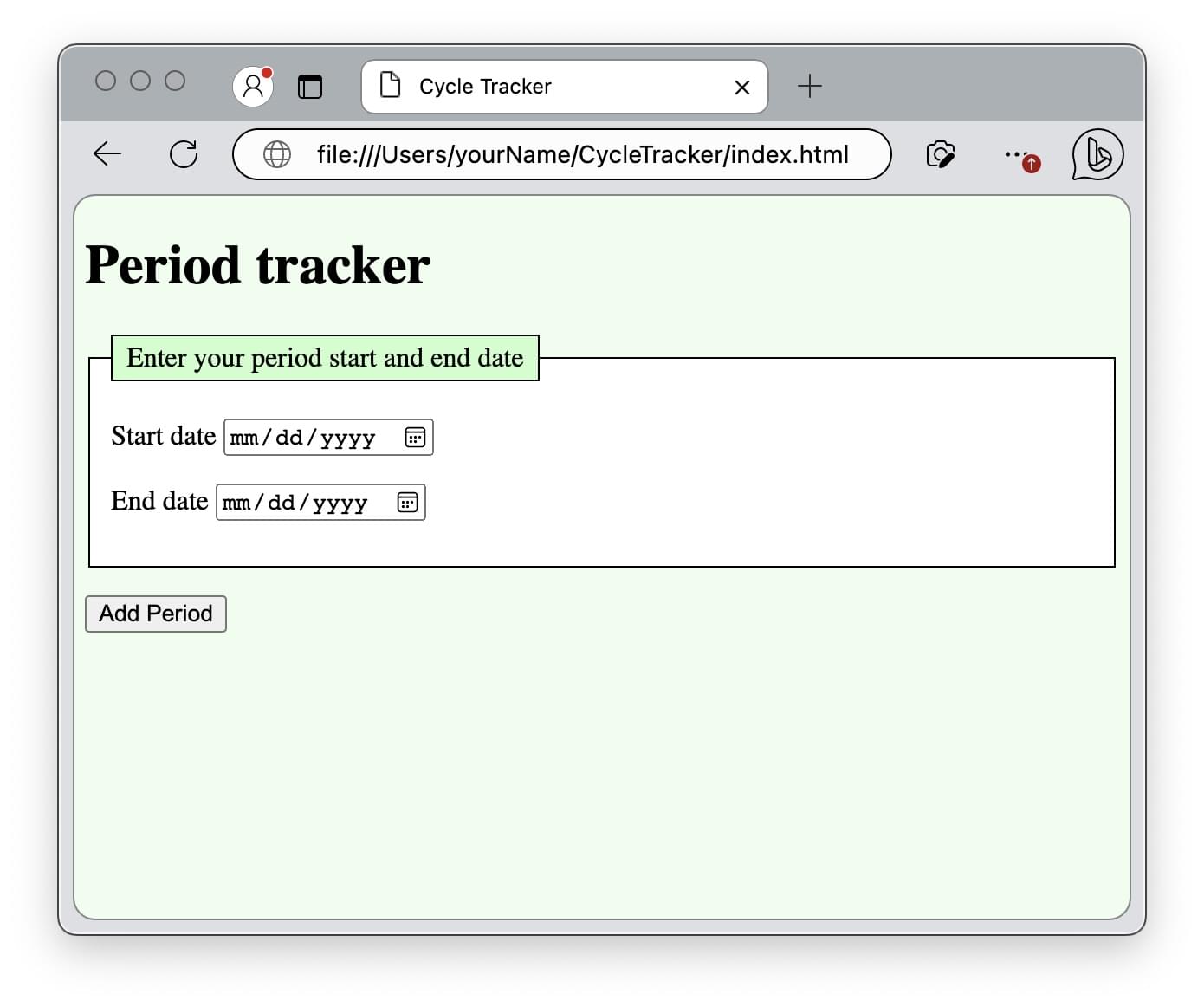
Wir betrachten unsere Seite über das file://-Protokoll, das einen sicheren Kontext bereitstellt.
Dadurch wird sichergestellt, dass die Seiten mit dem aktuellen Stand unserer Codebasis angezeigt werden können und weiterhin funktionieren, wenn wir JavaScript-Funktionalität hinzufügen, die einen sicheren Kontext erfordert.
Hinweis:
Die Bereitstellung Ihrer App über https ist nicht nur für PWAs sinnvoll, sondern für alle Websites, da sie sicherstellt, dass die Informationen, die zwischen Ihrem Webserver und dem Browser der Benutzerin oder des Benutzers übertragen werden, Ende-zu-Ende verschlüsselt sind. Mehrere Web-APIs erfordern sichere Kontexte. Selbst wenn Sie keine installierbaren PWAs erstellen, können Sie beim Hinzufügen von Funktionen zu einer beliebigen Web-App auf Fälle stoßen, in denen ein sicherer Kontext erforderlich ist.
Während wir den Großteil der Anwendungsfunktionalität mit dem file://-Protokoll anzeigen und testen können, können wir es nicht verwenden, um die Installation der Anwendung mithilfe unserer Manifestdatei zu testen.
Wir benötigen eine lokale Entwicklungsumgebung, um das gesamte Tutorial einschließlich der Installation zu testen. Teil des Installierbarmachens einer PWA ist ein sicherer Server. Die Dateien müssen über eine sichere Verbindung im Web bereitgestellt werden, um auf die Vorteile von PWAs zuzugreifen und unsere Anwendung als PWA zu verteilen.
localhost
Die Standardmethode zum Einrichten einer lokalen Entwicklungsumgebung hängt vom Betriebssystem ab. Obwohl sich der Standardspeicherort für Index- und Konfigurationsdateien je nach Betriebssystem unterscheiden kann, ermöglichen die meisten Desktop-Betriebssysteme eine Serverkonfiguration, auf die Sie als Entwicklerin oder Entwickler zugreifen können.
Auf macOS beispielsweise aktiviert die Eingabe von sudo apachectl start, zumindest unter Sierra und Monterey, einen Apache-HTTP-Server. Nachdem der Server gestartet wurde, zeigt die Eingabe von http://localhost im Browser eine einfache Webseite mit dem Text „It works!“ an. Standardmäßig ist die angezeigte HTML-Datei Library/WebServer/Documents/index.html.en. Um andere Dateierweiterungen als .html.en zu aktivieren oder das Stammverzeichnis von Library/WebServer/Documents/ zu ändern, müssen Sie die Apache-HTTP-Konfigurationsdatei bearbeiten, die sich unter /etc/apache2/httpd.conf befindet. Der Server kann mit sudo apachectl stop beendet werden.
Das standardmäßige localhost des Betriebssystems hat eine leicht zu merkende URL, aber einen schwer zu merkenden Speicherort des Server-Stammverzeichnisses und einen komplizierten Konfigurationsprozess. Außerdem erlaubt es jeweils nur einen lokalen Server an einem Speicherort. Glücklicherweise gibt es intuitivere Optionen zur Servereinrichtung, um eine oder mehrere lokale Entwicklungsumgebungen auf mehreren Ports zu erstellen.
localhost mit einer Portnummer
Es gibt mehrere IDE-Erweiterungen und programmiersprachenspezifische Pakete, mit denen Sie eine Entwicklungsumgebung mit einem einzigen Klick oder Terminalbefehl starten können. Sie können sogar mehrere lokale Server starten, jeweils mit einer anderen Portnummer.
Sie können einen lokalen HTTP-Server mithilfe eines VS-Code-Plugins ausführen, das den Betrieb eines lokalen Servers auf einem einzelnen oder unterschiedlichen Port ermöglicht. Die Erweiterung Preview on Web Server für die VS Code-IDE erstellt einen Server im Stammverzeichnis des aktuell im Editor geöffneten Verzeichnisses, mit dem Standardport 8080. VS-Code-Erweiterungen sind konfigurierbar. Die Einstellung previewServer.port ist die Portnummer des Webservers. Die Standardeinstellung der Erweiterung, 8080, kann bearbeitet und geändert werden. Standardmäßig wird durch die Eingabe von localhost:8080 in die URL-Leiste des Browsers die Seite geladen.
Hinweis:
Die Erweiterung Preview on Web Server verwendet Browsersync. Wenn Ihre Entwicklungsumgebung durch diese Erweiterung gestartet wird, stellt localhost:3001 eine Benutzungsoberfläche für Browsersync bereit, die einen Überblick über die aktuelle Serverumgebung bietet.
Erfahren Sie, wie Sie mit Python oder einer lokalen serverseitigen Sprache wie PHP einen lokalen Testserver einrichten.
Localhost mit npx
Wenn Sie Node installiert haben, haben Sie möglicherweise auch npm und npx installiert. Geben Sie in der Befehlszeile npx -v ein. Wenn eine Versionsnummer zurückgegeben wird, können Sie http-server, einen nicht konfigurierbaren statischen HTTP-Server, verwenden, ohne Anforderungen installieren zu müssen. Geben Sie in der Befehlszeile npx http-server [path] ein, wobei [path] der Ordner ist, in dem Ihre Indexdatei gespeichert ist.
Standardmäßig wird durch die Eingabe von localhost:8080 in die URL-Leiste des Browsers die Seite geladen. Wenn Sie bereits einen Server auf Port 8080 gestartet haben, wird die Portnummer automatisch geändert und die Entwicklungsumgebung mit einem verfügbaren Port wie 8081 gestartet.
Sie können eine andere Portnummer wählen. Die Eingabe von npx http-server /user/yourName/CycleTracker -p 8787 startet einen lokalen Server auf Port 8787, sofern dieser verfügbar ist. Falls nicht, erhalten Sie bei Eingabe einer bereits verwendeten Portnummer den Fehler address already in use oder einen ähnlichen Fehler. Bei Erfolg rendert die Eingabe von localhost:8787 in die URL-Leiste des Browsers die als ~/user/yourName/CycleTracker/index.html gespeicherte Indexdatei oder zeigt den Verzeichnisinhalt von ~/user/yourName/CycleTracker/ an, wenn keine Indexdatei vorhanden ist.
Dieser nicht konfigurierbare statische HTTP-Server genügt für unsere einfache App. Über localhost und 127.0.0.1 bereitgestellte Apps sind von HTTPS ausgenommen und werden immer als sicher betrachtet. Sicherheitswarnungen des Browsers können, falls sie angezeigt werden, umgangen werden. Obwohl dies nicht erforderlich ist, können Sie ein integriertes TLS-Zertifikat hinzufügen, um Ihren lokalen Webserver für die Bereitstellung über HTTPS zu konfigurieren. Mit dem Zertifikat können Sie local-web-server über die Befehlszeile installieren und ausführen, um Ihr Projekt lokal über https bereitzustellen und Sicherheitswarnungen zu verhindern.
npm install -g local-web-server
cd ~/user/yourName/CycleTracker/
ws --https
Möglicherweise müssen Sie bei obigem Befehl der Installation sudo voranstellen.
Hinweis: Wenn Ihnen Privatsphäre wichtig ist, bedenken Sie, dass Sie diese PWA selbst erstellen und auf Ihrem eigenen Rechner aus Ihrer eigenen Entwicklungsumgebung installieren können, ohne jemals auf das Internet zuzugreifen. Diese App enthält kein Tracking. Privater geht es kaum.
Sicherer externer Server
Die vorherigen Optionen eignen sich gut und sind notwendig, um Ihre Anwendung zu testen, während Sie dieses PWA-Tutorial oder ein beliebiges Webentwicklungsprojekt durcharbeiten. Sie können Ihre Web-App zwar auf Ihrem Gerät hosten und sie für alle Personen mit einer Internetverbindung verfügbar machen, dies wird jedoch nicht empfohlen.
Um die zusätzlichen Funktionen von PWAs zu erhalten, einschließlich Installation mit einem Klick, einer eigenständigen Benutzeroberfläche, Aufnahme in App-Stores und optionaler Offline-Funktionalität über Service Worker, benötigen wir eine sichere Verbindung. Um Ihre App zu verteilen und anderen das Anzeigen, Verwenden und Installieren Ihrer PWA zu ermöglichen, sollten Sie Ihre Inhalte auf einem sicheren entfernten Server hosten und bereitstellen.
Wenn Sie eine PWA offiziell veröffentlichen, werden Sie wahrscheinlich in einen Domainnamen und Webhosting investieren wollen. Bei Open-Source-Projekten, bei denen Entwicklerinnen und Entwickler aus der Codebasis lernen und sogar zum Projekt beitragen können, können Sie Ihren Fortschritt auf GitHub Pages hosten.
GitHub Pages
Der aktuelle Stand der CycleTracker-Anwendung kann auf GitHub angezeigt werden und wird sicher über https://mdn.github.io/pwa-examples/cycletracker/html_and_css/ bereitgestellt. Wir haben die Dateien im MDN-GitHub-Konto veröffentlicht. Ebenso können Sie sie in Ihrem Konto veröffentlichen, wenn Sie ein GitHub-Konto haben. Beachten Sie jedoch, dass Aktionen auf GitHub trotz sicherer Bereitstellung über TLS nicht unbedingt privat sind und alle GitHub-Seiten öffentlich sind. Wenn Sie in einem Gebiet mit einer repressiven Regierung leben, die Menstruationszyklen überwacht, sollten Sie den Code kopieren und einfügen, statt ihn zu forken.
Um eine öffentlich verfügbare sichere Website zu erstellen, erstellen Sie eine GitHub-Pages-Website. Erstellen Sie ein Repository mit dem Namen <username>.github.io, wobei <username> Ihr GitHub-Benutzername ist. Erstellen Sie einen gh-pages-Branch. Dieser Branch Ihrer Anwendung wird unter https://<username>.github.io verfügbar sein.
Wie erwähnt, sind alle GitHub Pages im Internet öffentlich verfügbar, selbst wenn Sie das Repository als privat festlegen. Da die Periodendaten mithilfe von localStorage gespeichert werden, ist die Anwendung über die GitHub-URL verfügbar, aber die Daten der Benutzerin oder des Benutzers sind nur in dem Browser auf dem Gerät verfügbar, auf dem die Daten eingegeben wurden. Das direkte Löschen von localStorage, das im Browser erfolgt, löscht alle gespeicherten Daten.
Wenn Ihre PWA nicht auf oberster Ebene sein soll, können Sie Ihre App so erscheinen lassen, als befände sie sich in einem Unterverzeichnis. Sie können entweder ein Unterverzeichnis im Repository <username>.github.io erstellen oder aus dem separaten Repository Ihrer PWA veröffentlichen. Durch das Konfigurieren einer Veröffentlichungsquelle in Ihrem PWA-Repository wird Ihre App unter https://<username>.github.io/<repository> sichtbar, wobei <repository> der Name des Repositorys ist. Sie können GitHub so einstellen, dass Ihre Website automatisch veröffentlicht wird, wenn Änderungen in einem bestimmten Branch innerhalb dieses Repositorys veröffentlicht werden, einschließlich main.
Im Fall der CycleTracker-Demo-App in den verschiedenen Entwicklungsphasen ist <username> mdn und das Repository ist pwa-examples. Da dieses Repository mehrere Beispiel-PWAs enthält, jeweils mit Fortschritt in mehreren Schritten des Entwicklungsprozesses, sind die Dateien und damit die PWA mehrere Ebenen tief verschachtelt.
Beachten Sie, dass Sie eine benutzerdefinierte Domain für eine GitHub-Pages-Website konfigurieren können.
Als Nächstes
Wir können eine gestaltete, statische Version des CycleTracker-Anwendungsgrundgerüsts anzeigen. Jetzt, da wir wissen, wie wir die Anwendung anzeigen, die wir erstellen werden, können wir mit der Erstellung beginnen. Als Nächstes erstellen wir app.js, das JavaScript, das unser statisches Design in eine voll funktionsfähige Webanwendung umwandelt, die Daten lokal auf dem Rechner der Benutzerin oder des Benutzers speichert.